Google Térkép (Maps) – Társ bármikor és bárhol
 Ismered az érzést, amikor a metróról leszállva azt sem tudod merre indulj tovább? Vagy amikor egy cím alapján kellene eltalálnod valahova, de teljesen elveszve érzed magad? Előfordult már veled, hogy ugyan volt térképed, de éppen nem volt nálad ez a segítség? Volt már, hogy el kellett jutnod A pontból B-be és a lehető leggyorsabb lehetőséget kerested?
Szoktad úgy érezni, hogy a világ egy hatalmas labirintus, és neked esélyed sincs egyedül rátalálni a kivezető útra?
A jó hír, hogy nem is kell egyedül
A Google-ra ugyanis ebben is számíthatsz. Ez a „multifunkciós program” megannyi téren nyújt segítséget, legyen szó a legapróbb irodai feladat elvégzéséről, egy külföldi nyelv gyakorlásáról, vagy éppen a tájékozódásról. És ez roppant jó hír, tekintve, hogy az irodai munka sokrétűsége meg is kívánja egy sokoldalú segítőtárs jelenlétét.
Hogy mégis milyen téren számíthatsz Google-ra?
Korábbi cikksorozataimban a Google több funkcióját bemutattam részletesen. Így mostanra már megismerhettél dokumentumszerkesztőt, táblázatkezelőt, prezentáció-, kérdőív– és rajzkészítőt, valamint levelezőrendszert, naptárt és fordítóprogramot. Most pedig itt a remek alkalom, hogy a tájékozódáshoz is megismerj egy remek partnert.
Hadd mutassam be neked a Google Térkép (Maps) alkalmazást
Ez egy ingyenes, internetes térképszolgáltatás, amely az egész földet lefedi – tehát lényegében a világon bárhol számíthatsz rá. Mindössze néhány évvel ezelőtt, 2005-ben született meg az applikáció, amely azóta világhírnévre tett szert – ami nem is csoda a megannyi opcióját tekintve. Hiszen amellett, hogy egy-egy helyre rákereshetsz, útvonalat tervezhetsz (gyalog, autóval, de akár tömegközlekedéssel is), domborzati kép alapján kirándulást szervezhetsz, és akár utcaképet is nézhetsz.
De ne vágjunk a közepébe, haladjunk csak szépen sorjában
Készülődés az első találkozásra
 A Google Térkép alkalmazáshoz szükséged lesz internetkapcsolatra, hiszen így fog működni pontosan a program. Viszont nem feltétlenül kell otthon a számítógépeden előre mindent kikeresned, és a későbbiekben a papírfecnire felírtak alapján tájékozódni, hiszen a Google Térkép alkalmazást okostelefonról is könnyedén elérheted – így a segítség mindig a zsebedben rejlik majd. Ehhez azonban, amennyiben még nem érhető el, érdemes telepítened az alkalmazást.
Úton a találkozóra
A böngésződ megnyitását követően a térképet több módon is elérheted.
- A legtöbb esetben, ha beírsz egy kifejezést a címsorba, akkor automatikusan előjön a kereső eredménye. Tehát ha megnyitod az „internetet” és a címsorba beírod, hogy „google maps”, akkor a keresés – nagy valószínűséggel – első találata maga az alkalmazás lesz.
- Amennyiben nem bízol az előbbi módszerben, akkor keresd fel a google.com oldalt, és a keresőmezőbe írd be a „google maps” vagy csak a „maps” szavakat, majd kattints a megfelelő találatra.
- Ha már a Google nyitólapján jársz, akkor nem feltétlenül kell a keresőre támaszkodnod. Keresd meg a jobb felső sarokban az alkalmazások ikonját (3×3-as négyzet), majd a rákattintás után válaszd az első sor utolsó tagját, azaz a Térkép alkalmazást.
- Mindezek mellett pedig akár csak egyszerűen be is írhatod a böngésző címsorába, a https://maps.google.com elérhetőséget, így máris eljuthatsz a térképhez.
És az első találkozás
Az oldalt természetesen maga a térkép uralja, tehát a megnyitáskor ennek képe fogad majd a képernyő legnagyobb felületén.

Kattints a képre a nagyobb nézetért
A bal felső sarokban találod a keresőmezőt – ide írhatod be az aktuálisan keresett helyszínt. Ennek bal oldalán egy három sávból álló ikont láthatsz – erre kattintva előhozhatod a menürendszert. Jobb oldalon pedig egy kék hátterű nyilat találsz – ez az útvonaltervek készítésében lesz segítségedre.
Amennyiben nem számítógépen (hanem pl. tableten) keresztül akarod használni a keresőt, akkor a sáv melletti billentyűzet ikonra kattintva „elővarázsolhatod” a virtuális segítségedet – egy billentyűzetet, vagy egy kézíró programot.
Az oldal jobb felső sarkában találod a „Bejelentkezés” opcióját, amennyiben van saját Google fiókod, érdemes élni ezzel a lehetőséggel.
Ha éppen műholdas nézetre lenne szükséged, akkor kattints a bal alsó sarokban látható kis képre, és máris élvezheted a domborzati kép előnyeit.
A térképen való böngészéshez a jobb alsó sarokban találsz további segítséget – itt rejlik a nagyítás és a kicsinyítés opciója, illetve innen érhetőek el fotók, a 3D nézet, az iránytű, valamint a helyzetmeghatározó funkció.
A Google Térkép remek társad és segítséged lesz a tájékozódásban – már ha minden csínját-bínját kiismered. Látogass vissza legközelebb is, cikksorozatomban részletesen bemutatom a különböző funkciókat, amikkel garantáltan könnyedén elnavigálhatsz majd akárhova.
 A Google különböző alkalmazásait szinte kivétel nélkül letöltheted a mobilodra. Ez igazán praktikus lehetőség például a Fordító esetében, hiszen így mindig kéznél lesz egy zsebszótárt. Így pedig a legváratlanabb helyzetekben is pillanatok alatt megnézhetsz egy-egy szót, kifejezést vagy mondatot az alkalmazás segítségével.
 Ha megnyitod a programot, a kijelző tetején találod az alkalmazás elnevezését, alatta pedig az aktuális forrás- és célnyelvet, a középen található oda-vissza nyíl segítségével pedig könnyedén váltogathatod a nyelveket. Így tehát ha az egyik pillanatban magyarról szeretnél angolra fordítani, majd ezt követően változik a helyzet, akkor csupán egy kattintással megváltoztathatod a fordítás irányát.
 Talán most azt gondolod, hogy erre neked nincs is szükséged, de bizony az irodai munka során olykor-olykor elő kell venni a nyelvtudást. Előfordul ugyanis, hogy külföldi tárgyaló partner érkezik a céghez, vagy éppen egy cikket kell lefordítani, és bizony az sem ritka, hogy külföldi tanulmányútra vagy konferenciára kellene menni. És ezekben az esetekben garantáltan jól jön a segítség – amire a Google remek lehetőséget kínál.
 A bal oldali oszlopban az forrásnyelvű kiegészítéseket találhatod meg – a keresett szó jelentését, valamint a szinonimáit egyaránt megismerheted. Ezen felül a program további kifejezéseket is javasol, amelyek valamilyen szempontból kapcsolatban állnak a keresett szóval. Így ha nem csak fordításra, de az ismereteid bővítésére is szeretnéd használni a programot, akkor megvan a lehetőséged a tanulásra.
 Mindezeket egy bizonyos fokú nyelvtudás nélkül nem tudod kihasználni. Ha a nyelvet nem beszéled legalább társalgási szinten, akkor kevés esélyed lesz bekerülni egy határokon átívelő projektbe. Sőt, a legtöbb esetben még az alapszókincs sem elegendő, hiszen a tárgyalások során speciális tudásra is szükség lehet.
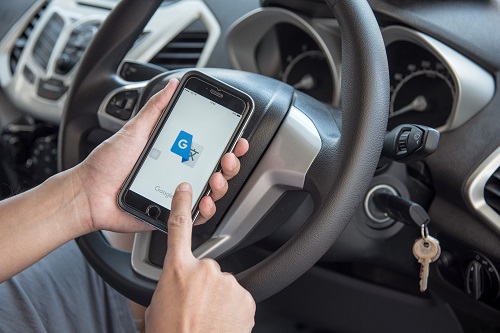 Nem lesz szükséged hatalmas szótárakra, hiszen a Google Fordító bármikor a rendelkezésedre áll. Ezt a programot bárhol és bármikor elérheted, csupán internet kapcsolatra lesz szükséged hozzá. Sőt, néhány éve megjelent a telefonra letölthető változat is, így ma már az Androidos és az iPhone telefonokon egyaránt könnyen használható a program. A Fordító hatalmas előnye, hogy szavakat, szóösszetételeket, vagy akár teljes mondatokat egyaránt lefordíthatsz vele, így sokkal könnyebben megértheted a szakmai írásokat. Ugyan a hosszabb szövegrészletek fordításakor előfordulhatnak nyelvtani vagy stilisztikai problémák, de a lényeg megértésében még így is rengeteget segíthet ez az alkalmazás.
 Öt részből álló cikksorozatomban részletesen áttekintettük a Google Naptár alkalmazás opcióit, lehetőségeit és előnyeit. A „képzésbe” csak a sokadik alkalommal kapcsolódtál be? Nem minden világos a számodra? Szívesen látnád egy helyen az összes információt? Jól jönne egy összegzés?