
Google Naptár: Egy kis beavatkozás

Google Naptár – Egy kis beavatkozás

A Google programoknak megannyi előnye van, a megosztás lehetőségétől elkezdve az automatikus mentésen keresztül egészen a különböző eszközök szinkronizálásáig. Továbbá rendkívül pozitív tényező, hogy a sokszínű alkalmazáslistának köszönhetően az irodai munkához szükséges szinte összes programot megtalálhatjuk egy helyen.

Ráadásul ezek bármelyikét könnyedén egyedivé alakíthatjuk

A programok beállításai mind remek opciókkal várnak, hogy egy kis beavatkozással egyedivé tehesd a megjelenést, és a saját kedved szerint formáld az adott dokumentumot, táblázatot, rajzot, kérdőívet.

Vagy naptárat

A Google Naptár (Calendar) program kiváló felülete az irodai programok, meetingek és a magán jellegű események összehangolásának. Az alkalmazásban rejlő lehetőségeket érdemes kihasználni, hiszen egyszerűen és könnyedén kitanulhatóak a hasznos praktikák – és ebben segít a cikksorozatom is. Korábbi írásaimban részletesen bemutattam magát a programot, a regisztráció és a bejelentkezés lépéseit. Ezt követően az esemény létrehozásáról és a különböző naptárak összehangolásáról is szót ejtettem.

Most pedig itt az idő, hogy egyedivé tedd a naptáradat
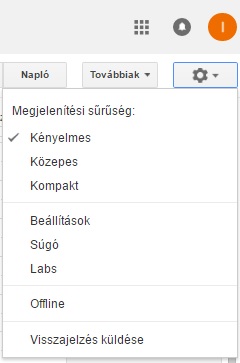
A korábban „második fejlécként” emlegetett sáv jobb szélén találod a fogaskerék ikont. Erre rákattintva választhatsz a megjelenési sűrűség kényelmes, közepes és kompakt változatai közül. Ennek köszönhetően könnyedén beállíthatod a számodra kényelmes változatot.

Az ikonra kattintva találod továbbá a Súgót és az Offline mód elérésének részleteit. Ez utóbbi jól jöhet, ha a naptárat gyakran használod, azonban viszonylag sűrűn előfordul, hogy internet kapcsolat nélkül is szükséged lenne a program megnyitására – a probléma megoldását ez a menüpont rejti. Itt van még a visszajelzés küldésének lehetősége is, amit mindenképp használj ki, ha a programmal kapcsolatos észrevételed van.

Beállítás a beállításban

A fogaskerékre kattintva a Beállítások és a Labs opciókat is megtalálod. Ezeket választva egy új oldal nyílik meg, ahol a további testreszabást végezheted el.

Általános beállítások

Itt van lehetőséged módosítani

  • a program nyelvét,
  • az országot (ennek az időzónák miatt lehet fontos szerepe),
  • az aktuális időzónát,
  • a dátum- és az idő formátumot,
  • az értesítéseket,
  • az események megjelenését a Gmailben,
  • az esemény alapértelmezett időtartamát,
  • a hét első napját, és
  • az elmúlt események megjelenését.

Továbbá beállíthatod, hogy a hétvégék megjelenjenek-e a különböző esetekben, milyen legyen az alapértelmezett- és az egyéni nézet, illetve megadhatsz állandó helyet és kérheted az időjárási adatok megjelenítését. Az elutasított eseményeket, a meghívók felvételeit, a videóhívásokat, a billentyűkódok engedélyezését és az alternatív naptárakat szintén itt módosíthatod.

A „beavatkozás” után kattints a mentés gombra, és máris élvezheted a módosításaid eredményét.

Naptár beállítások


Ha a fenti fülek közül a másodikra kattintasz, akkor egy oldalon láthatod az összes általad kezelt naptárat. Ezekkel kapcsolatban is elvégezhetsz kisebb-nagyobb beállításokat. Többek között elrejtheted, leiratkozhatsz róla, létrehozhatsz újat, vagy kereshetsz további feliratkozási lehetőségeket. Itt nyílik lehetőséged a megosztások módosítására és az értesítések beállítására is – amennyiben a Google Naptárban (Calendar) egyszerre több naptárt is kezelsz, mindenképp érdemes ezek beállításait ellenőrizni, és amennyiben szükséges, módosítani.

Labs

A harmadik fül érdekes lehetőségeket rejt, hiszen itt a Google kísérleti funkcióit próbálhatod ki. Az oldalon különböző opciók közül választhatsz, például beállíthatod az események automatikus elutasítását, a reggeli és éjjeli időpontok elrejtését, de akár az éves nézetet vagy a háttérképet is engedélyezheted. Kedved szerint böngészhetsz az újítások között, és ezeket kipróbálva akár visszajelzéseket is küldhetsz a program fejlesztőinek.

A Google Naptár megannyi remek lehetőséget rejt, hiszen egyszerű kezelhetősége mögött az irodai munkát segítő előnyök rejlenek. Érdemes tehát kiismerni a program minden csínját-bínját, felfedezni a benne rejlő opciókat, és a pozitívumokat a hatékony munkavégzéshez felhasználni. Cikksorozatomat végigolvasva garantáltan a Google Naptár nagymesterévé válhatsz, indulj el hát bátran a „szavak útján”.

Tetszett a cikk? Oszd meg, küld tovább, szólj hozzá!

Google Naptár: Naptárak a naptárban

Google Naptár – Naptárak a naptárban

Az irodai munka során gyakran egyszerre több programot kell összeszervezni. A meetingek, megbeszélések, konferenciák és a kisebb találkozók azonban még véletlenül sem fedhetik egymást, és a felkészülést is alaposan össze kell hangolni. Időt kell hagyni a terem berendezésére, a vendégek fogadására, a program utáni elköszönésekre.
Hogyan lehet ezt okosan megoldani?

A legjobb módszer, ha több naptárunk van egyszerre. Így külön kezelhetjük az egyes termeket, és könnyebb lesz feljegyezni az eltérő eseményeket. Jól átlátható rendszert hozhatunk létre, ha nem csak több naptárat, hanem színes tollakat és filceket is használunk, így megalkotva egy tökéletes, színkódolt megoldást.

A papírok azonban könnyedén összekeverednek, eltűnhet egy-egy naptár vagy akár el is feledkezhetünk az összehasonlításról. Ráadásul ha egy kicsit bonyolultabb rendszert alkotunk meg, akkor előfordulhat, hogy egyeseknek nehéz átlátnia azt.

És így használhatatlanná válik az okosan megalkotott naptár.

Kivéve ha mindehhez a Google Naptárat használjuk.

Ebben az online alkalmazásban ugyanis könnyedén összehangolhatunk több naptárat, használhatunk színkódot, és így egyszerűen egyeztethetjük a különböző programokat.

De mégis hogyan?

Ha regisztrálunk egy felhasználói fiókot, akkor ehhez kapcsolódóan automatikusan létrejön egy naptár is – a Google Naptár (Calendar) felületére belépve ez nyílik meg automatikusan. De emellett létrehozhatunk továbbiakat vagy akár importálhatunk is más e-mail címhez tartozóakat.

Lássuk most ezek mikéntjét

A saját naptárak

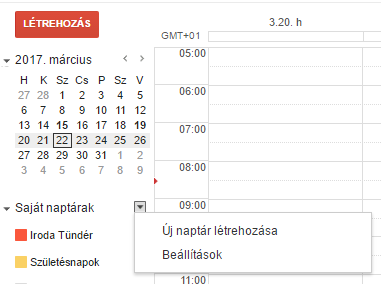
Az oldalmenü második pontjában találod a „Saját naptárak” opciót. Ha ezt lenyitod a címke bal oldalán található háromszöggel, akkor máris megtalálhatod az eddig létrehozott naptárak listáját.
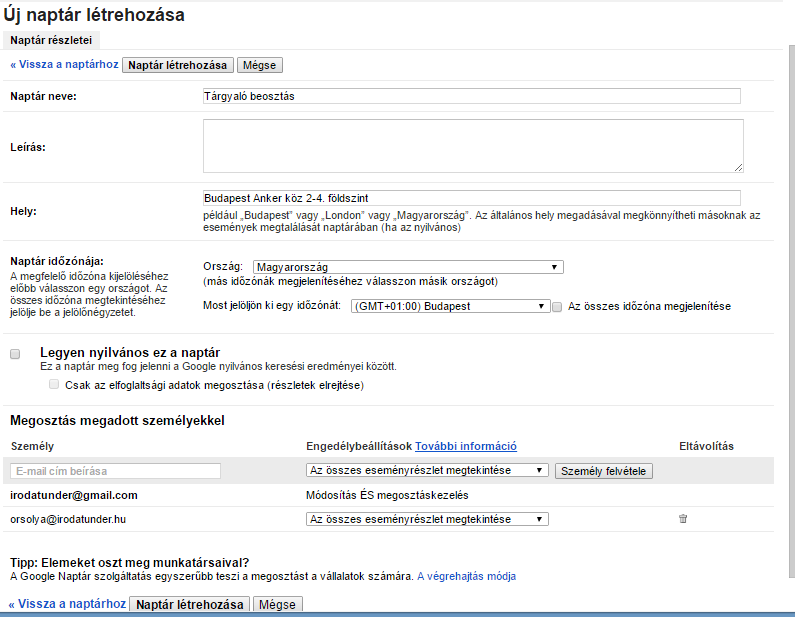
Ha azonban a jobb oldalon található háromszögre kattintasz, akkor remek lehetőségek nyílnak meg előtted – itt rejlenek ugyanis a beállítások és az új naptár létrehozásának funkciói. Ez utóbbit választva egy új oldal nyílik meg, ahol az instrukciókat követve egyszerűen és gyorsan megalkothatsz egy új kalendáriumot. A név, a leírás és a helyszín megadását követően választhatsz, hogy nyilvánossá szeretnéd-e tenni a naptárat, illetve meg is oszthatod másokkal. Majd az oldal tetején található létrehozás gombra kattintva máris létrejön az új naptár, ami bekerül a „Saját naptárok” listájába.

Ettől kezdve, egy esemény létrehozásakor megadhatod, hogy ebbe a kalendáriumba kerüljön a program. Így tehát külön helyre írhatod be a magánprogramokat, a megbeszéléseket és a konferenciákat, a rendszer azonban mindezeket automatikusan összefésüli – ennek köszönhetően pedig könnyen megtervezheted az „életedet”.

Tipp: Ha a „Saját naptárak” menüpontban az elnevezés jobb oldalán található háromszögre kattintasz, további beállításokat végezhetsz a naptáron. Megadhatsz egyedi színt, elrejtheted a listában, megoszthatod másokkal vagy akár szerkesztheted az értesítéseket is.

Naptárak más e-mail fiókoktól

A Google Naptár (Calendar) program sajátossága, hogy a létrehozott naptárakat meg lehet osztani másokkal, illetve te magad is elkérheted egy másik felhasználó sajátját. A veled megosztottak és a „kölcsönzöttek” listáját az oldalmenü „Más naptárak” pontjánál találod.

Ha a menüpont jobb oldalán található háromszögre kattintasz, akkor választhatsz, hogy milyen módon szeretnéd mások naptárját „megszerezni”.

  1. Felveheted a listába egy ismerősöd naptárját. Amennyiben az illető nem állította nyilvánossá a kalendáriumát, a kérésről e-mailben kap értesítést, és ha jóváhagyja a kérelmet a naptár bekerül a rendszerbe.
  2. Tallózhatsz érdekes naptárakat. Ezt a lehetőséget választva megtekintheted a Google saját listáját, amelyből kedvedre válogathatsz a különböző lehetőségek közül.
  3. Hozzáadhatsz naptárat URL- cím alapján is. Ezt az opciót akkor érdemes választani, ha már rátaláltál a számodra fontos lehetőségre.
  4. Importálhatsz máshonnan programokat. Amennyiben egy saját dokumentumban már összegyűjtöttél egy csokorra való eseményt, de ezt a lehető legegyszerűbb módon szeretnéd a naptáradba beilleszteni, akkor az importálás remek lehetőséget kínál ehhez.

Tipp: Ezeket a máshonnan „szerzett” naptárakat szintén különböző színűre állíthatod – erre a név melletti kis ikonra kattintva van lehetőséged.

A Google Naptárban könnyedén összeegyeztethetsz több naptárat, így garantáltan nem fog gondot okozni a szervezés. Élj a lehetőséggel és alkoss meg egy egyedi, átlátható és mindenki számára hasznos rendszert, amiben a színek és a különböző beállítások lesznek segítségedre.

Olvasd el az összes cikket a témában ITT!

Tetszett a cikk? Oszd meg, küld tovább, véleményezd itt alul!

Google Naptár: Irány a tervezőasztal!

Google Naptár – Irány a tervezőasztal!

Előfordult már, hogy az utolsó pillanatban jutott eszedbe elvégezni egy feladatot? Majdnem kicsúsztál az előre megszabott határidőből? Egy nappal a meeting előtt ugrott be, hogy előadást tartasz? Elfelejtetted összehangolni a programjaidat? Nem szóltál időben a munkatársaidnak egy közös projektről?

Akkor biztosan nem használtad a Google Naptárat

Ez az alkalmazás ugyanis rendkívüli módon megkönnyíti a tervezést, hiszen egyszerű beállításainak köszönhetően könnyedén eltervezheted és összehangolhatod a különböző projekteket. Ehhez csupán internetelérésre, egy működő Google fiókra és egy laptopra (telefonra vagy tabletre) lesz szükséged.

Már minden szükséges kellék megvan?

Akkor íme a tervezés lépései

0. Ismerkedés

Ahhoz, hogy a tervezés gördülékenyen mehessen, mindenek előtt ismerd meg a Google Naptár programot. Ebben nyújtanak segítséget cikksorozatom előző bejegyzései. Ezekben legelőször bemutattam a regisztráció lépéseit, majd a program lehetőségeiről is részletesen szóltam. Ha pedig már megvolt az első találkozás, akkor kezdődhet a tervezés.

1. Dátum kiválasztása

A tervezés elején keresd ki azt a napot, amelyhez eseményt szeretnél rendelni. Ezt két egyszerű módon is megteheted.

  1. A bal oldali menürendszerben kattints a „Mininaptárra” és ebben keresd ki a dátumot amire szükséged van – a szürke sávban a balra-jobbra mutató nyilakkal haladhatsz a számodra ideális irányba.
  2. Az előző cikkemben bemutatott ún. második fejlécben a „Ma” gomb mellett szintén találsz egy jobbra-balra nyílpárost. Ezekkel is könnyedén elnavigálhatsz a napok között, míg rá nem bukkansz a keresett dátumra.

Tipp: Az beállított nézettől függően ezzel a módszerrel 1-1 napot, hetet vagy hónapot haladhatsz előre illetve vissza. Ezeket az opciókat itt a fejlécben, a jobb oldalon találod.

2. Esemény létrehozása


Ha megvan a keresett dátum, akkor kattints a „Létrehozás” gombra – ezt az oldalmenü tetején találod. Ekkor megnyílik egy új ablak, amelyben minden szükséges dolgot megtalálsz és beállíthatsz.

  • Megadhatod az esemény elnevezését.
  • Beállíthatsz egy percre pontos időpontot, ezzel jelezheted, hogy az adott program mettől-meddig tart. Lehetőséged van egész napos elfoglaltságot is beállítani, ehhez csupán be kell pipálnod a dátum alatti lehetőséget.

Tipp: Megadhatsz ismétlődést is, aminek beállításait kedved szerint könnyedén módosíthatod. Ha bepipálod ezt az opciót, akkor egy felugró ablakban minden lehetőséget megtalálhatsz – bizonyos időközöket, adott napokat, az ismétlés gyakoriságát és egyéb időpontokat egyaránt megadhatsz.

  • Megadhatod az esemény helyszínét, rendelhetsz hozzá videóhívást és részletezhet a program leírását.
  • A naptárba felvenni készülő eseményhez mellékletet is hozzáadhatsz – választhatsz a Google Drive tárhelyedről vagy feltölthetsz a gépedről, esetleg a korábban már csatolt dokumentumok között is kereshetsz.
  • A könnyebb átláthatóság kedvéért külön színt rendelhetsz hozzá a programhoz.
  • Amennyiben szeretnél emlékeztetőt beállítani, választhatsz az e-mailes és telefonos jelzés között, illetve különböző időpontokat is megadhatsz.

Tipp: Ha kicsit feledékenyebb vagy, akkor akár több jelzést is beállíthatsz, így garantáltan nem marad el a felkészülés az adott eseményre.

  • Az esemény beállításai alapvetően a naptár tulajdonságai alapján alakulnak, ha ettől eltérőre vágysz, akkor azt az oldal alján adhatod meg.
  • A szerkesztés során résztvevőket is megadhatsz, akik külön értesítést kapnak majd az eseményről. Nekik különböző jogosultságokat biztosíthatsz – megtekinthetik az eseményt, de akár módosíthatják is a beállításokat.
  • Ha mindennel elkészültél, kattints a „Mentés” gombra, ha mégsem aktuális az esemény, akkor válaszd az elvetés opcióját.

Tipp: Ennél egyszerűbben is létrehozhatsz eseményt. A naptárban kattints arra az időpontra ahol esedékes a program. Ekkor megjelenik egy kis ablak, amelybe az elnevezést, a naptárt és az időpontot módosíthatod, majd a létrehozásra kattintva máris elkészül az esemény. Ha pedig részletesebb szerkesztésre vágysz, akkor kattints az „Esemény szerkesztése” opcióra.

Irány a tervezőasztal! Írj be minden fontos programot a naptárba, így garantáltan nem fogod elfelejteni a felkészülést, és a többi érintett értesítését.

Google Naptár: Az első találkozás

Google Naptár (Calendar) – Az első találkozás

Az első találkozás mindig döntő fontosságú egy kapcsolat életében. Ekkor dől el ugyanis, hogy van-e reális esély egy közös jövőre, vagy a felek jobban járnak, ha külön folytatják az útjukat. Az alapos végigmérés után általában egy felszínes beszélgetés következik, amelynek során szinte mindig eldől a „hogyan tovább”.

Nincs ez másképp a számítógépes programokkal sem

A közös jövő tekintetében ebben az esetben is döntő fontosságú az első találkozás és a megismerkedés – bár ez ilyenkor természetesen nem a frizura és a ruha végigmérését, hanem a kezelhetőséget és a különböző opciók kipróbálását jelenti. A programok esetében továbbá hasznos az egyszerűség és a kiismerhetőség, hiszen így bárki könnyedén használhatja az adott alkalmazást.

És mindez bizony megvan a Google Naptárban

A Google alkalmazása minden regisztrált felhasználó számára elérhető és néhány kattintással szinkronizálható bármilyen eszközzel (pl. mobiltelefonnal). Rendkívül felhasználóbarát, hiszen az egyszerű megjelenés mögött megannyi remek opció rejlik, amelyek könnyen kezelhetővé és egyszerűen kiismerhetővé teszik a programot.

No de lássuk most, mit fedezhetünk fel az első találkozáskor.

A programot a Google nyitóoldalán, a Gmailes postafiókon és a www.calendar.google.com címen keresztül egyaránt elérheted. A regisztrálást (erről bővebben korábbi cikkemben) és a bejelentkezést követően pedig máris szembe találhatod magad a naptárral.

Amit érdemes először tetőtől-talpig végigmérni

A fejléc bal oldalán találsz egy „Google” feliratot – erre kattintva bármikor visszanavigálhatsz a Naptár nyitóoldalára. Így tehát bármilyen mélyre is ásd bele magad a tervezésbe, néhány pillanat alatt könnyedén a felszínre bukkanhatsz.

Emellett van egy kereső, ami igencsak megkönnyítheti a munkádat, hiszen bármilyen eseményre, bejegyzésre, résztvevőre vagy akár helyszínre is rákereshetsz a. Ezek közül néhányhoz érdemes lehet az összetett kereső funkciót használni, amit a lefelé mutató kis háromszögre kattintva érhetsz el.

A jobb oldalon a már más programokból is jól ismert lehetőségeket találod – az alkalmazások, az értesítések és a saját profilod ikonjait.

Majd tekints egy kicsit lejjebb

Itt találod – a könnyebbség miatt nevezzük most – a második fejlécet. Ez alatt a „Naptár” felirattal egy sorban található funkciókat értem, amelyek bizony rejtenek némi érdekességet.

Először is, erre a bizonyos Naptár feliratra kattintva szintén bármikor visszanavigálhatsz a főoldalra, úgyhogy ha ez szimpatikusabb, mint az előbb megismert Google, akkor használd bátran.

Megesik, hogy a tervezés közben napokkal, hetekkel, vagy akár hónapokkal előre kell „menned”. Ha elnavigálsz az aktuális naptól, akkor máris láthatóvá válik a „Ma” elnevezésű gomb. Erre kattintva a naptár mindig visszaugrik az adott napra.

Időpontot keresni, a napok és hetek között váltani a balra és jobbra mutató nyilakkal tudsz. Emellett persze vannak más lehetőségek is – erről a későbbiekben még lesz szó.

A Google Naptárban (Calendar) te választhatod meg, hogy napi, heti, havi vagy 4 napos elosztásban használnád a naptáradat. Ezek mellett továbbá lehetőséged van a bejegyzett eseményeket listázva megtekinteni. A második menüsor jobb oldalán választhatod ki az ideális beállítást, csak kattints rá a kedvencedre.

Ha a naptárt frissíteni vagy nyomtatni szeretnéd, illetve a beállításokat keresed, akkor ezeket szintén itt találod – a második menüsor jobb oldalán.

Most vizsgálódjunk egy kicsit oldalról

A oldalmenü tetején egyből a „Létrehozás” opciójával találhatod szembe magad, ami jó barátod lesz ha eseményt szeretnél felvenni a naptárba.

Ez alatt a navigálás egy másik remek lehetősége vár, egy havi nézetű naptár. Csak kattints a kívánt dátumra és máris erre az időpontra ugrik a program.

A Google Naptárban lehetőséged van más naptárak importálására. Tehát ha például van egy munkahelyi és egy saját profilod, akkor a kettő naptárát könnyedén összefűzheted egybe. Ezt a „Saját naptárak” és a „Más naptárak” menüpontoknál teheted meg, ellenőrizheted és módosíthatod.

Tipp: Az oldalmenü egyes pontjai lehet, hogy rejtve maradnak előtted. Ezek megnyitásához a különböző funkciók melletti háromszögre kell kattintanod, és máris előbukkannak.

Ezek után már te is láthatod, hogy a Google Naptár (Calendar) könnyen kiismerhető és egyszerű felfedezni az egyes lehetőségeket. De talán felmerül benned a kérdés, hogy vajon használni is ilyen egyszerű-e?! A válaszom: igen. A cikksorozatomban segítek, hogy könnyed legyen az ismerkedés.

Google Naptár – Új évszak, új kezdet

Google Naptár – Új évszak, új kezdet

Érezted úgy az elmúlt télen, hogy az idő kifolyik a kezedből? Hogy túl gyorsan telnek a mindennapok és nincs lehetőséged megélni a pillanatokat? Hogy összecsapnak a fejed fölött a hullámok, és elveszted az irányítást? Előfordult veled, hogy valami fontosról elfeledkeztél vagy nem jutott időd a barátaidra?

Akkor biztos nem volt jó naptárad

Egy határidőnaplóval ugyanis profi módon megtervezheted a tennivalóidat. Bejegyezheted a találkozókat, feljegyzéseket készíthetsz, színkódot használhatsz és különböző jelzéseket alkalmazhatsz – így garantáltan mindenre emlékezni fogsz és ügyesen beoszthatod az idődet.

És ez még könnyebb, ha egyedi naptárad van

Mi is lehetne jobb alkalom egy saját határidőnapló készítésére, mint egy új tavasz. Az interneten és a különböző blogokon remek ötletekre bukkanhatsz, amelyek alapján könnyedén elkészítheted a saját naptáradat.

Hogy ez miért jó?

Mert így

  • kedved szerint tervezheted meg a designt;
  • könnyedén értelmezhető beosztást készíthetsz, egyszerűen váltogathatod a heti és havi nézeteket;
  • akár saját emlékeket is „elrejthetsz” a lapokon,
  • egyből felírhatod az ismerőseid szüli- és névnapját, és ráadásul
  • gazdaságosabban tehetsz szert saját naptárra.

Hogyan láss ennek neki?

Először fejben tervezd meg, hogy hogyan is fog kinézni a saját határidőnaplód. Ezt követően szerezd be a szükséges alapanyagokat, például a színes kartonlapokat, az előhívatott fényképeket, matricákat, ceruzákat és filceket, esetleg színes jelölőket. Majd szánj rá néhány órát, hogy elkészülhessen az egész évben használható remek naptár.

Mindehhez persze szükséged lesz némi kézügyességre, kreativitásra és odaszánt időre.

Vagy internet kapcsolatra!

Ugyanis a Google alkalmazásai között remek naptárra bukkanhatsz, amelyet könnyedén a saját kedvedre formálhatsz. Nem kell az ollóval és a ragasztóval bajlódnod, hiszen pár kattintással elkészítheted a saját határidőnaplódat, amit bármikor és bárhol elérhetsz.

Hol találod ezt a lehetőséget?

Ha még nincs felhasználói fiókod

A Google szolgáltatásainak használatához először regisztrálnod kell. Ezt megteheted a www.google.hu vagy a www.gmail.com oldalak bármelyikén. Itt a regisztrációra kattintva csak követned kell az instrukciókat, így néhány percen belül létrehozhatod a saját profilodat.

Ha már van saját fiókod

Akkor a naptárad három egyszerű módon is megnyithatod.

  1. Kattints a caledar.google.com címre, és egyből eljutottál a naptár nyitóoldalára.
  2. Keresd fel a www.google.hu oldalt, kattints a jobb felső sarokban található alkalmazások ikonra (3×3-as négyzet) és választ a Naptár opciót.
  3. Lépj be a gmail fiókodba (www.gmail.com), majd kattints a jobb felső sarokban rejlő alkalmazások ikonra. Ezt követően válaszd a Naptár funkciót és élvezd az eléd táruló lehetőségeket.

Na de miért is érdemes belevágni a Google Naptár használatába?

  • A naptárat bármikor megnyithatod, ha van internet hozzáférésed, így a számítógépen keresztül egyszerűen és könnyen beütemezheted a mindennapjaidat.
  • A Google Naptár néhány kattintással összekapcsolható a telefon naptárával. Ennek köszönhetően a mobilodba beírt programok és a neten bevezetett információkat könnyedén szinkronizálhatod, így ha nincs nálad a laptopod, akkor is megtekintheted a beosztásodat.
  • A Google Naptárba felvett eseményeknél résztvevőket adhatsz meg, helyszínt jelölhetsz ki, és további adatokat is beírhatsz. A részletekről és az esetleges változtatásokról a résztvevők automatikusan értesülnek.
  • A naptáradat más programokkal is szinkronizálhatod, így létrehozhatsz egy „globális” határidőnaplót, amiben minden fontos információt rögzíthetsz.
  • A különböző beállítási lehetőségeknek köszönhetően kedvedre formálhatod a megjelenést és a színeket, így könnyedén megalkothatod a saját ízlésednek megfelelő határidőnaplót.
  • A naptáradat akár ki is nyomtathatod, így ha szeretnéd kézbe venni az ütemezésedet, annak sincs akadálya.

A Google Naptár a lehetőségek tárháza. Megannyi remek, a tervezést segítő opció rejlik benne, amit könnyedén kihasználhatsz, ha már jól kiismered magad közöttük. Ehhez nyújtok segítséget most induló cikksorozatommal, amelyben részletesen bemutatom a naptárt, hogy így 2017 egy kedved szerint megtervezett esztendő lehessen.