Google Diák – Az a bizonyos prezentáció

Izgalom a köbön – Az a bizonyos prezentáció

Az irodai munka könnyű. Lényegében egész napos lazsálás, csak ülni kell egy asztal mögött, néha elküldeni egy e-mailt és felvenni a telefont. Lényegében túl találékonynak sem kell lenni hozzá, csak a megfelelő emberhez kell irányítani a kérdezőt. Jó, néha ugyan el kell menni egy-egy meetingre, de hát ezen kívül más extra dolog nem nagyon van benne.

Gondolják azok, akik nem látnak rá erre a munkára.

És milyen nagyot tévednek!

Az irodai munka rendkívül összetett. Bár kívülről nem látszik belőle sok, egy jó kollégának megannyi kompetenciára szüksége van. Jól át kell látnia a különböző folyamatokat, szüksége van egy nagy adag találékonyságra és a különböző informatikai programokat sem árt, ha ismeri. Ráadásul a konferenciák szervezésében és lebonyolításában is közreműködik, sőt, nem egyszer ő maga is tart előadást.

Google-diak

Előadást?

Igen. A közös meetingeken, konferenciákon vagy szakmai meetupokon az egyébként az asztal mögött ülő kolléga is részt vesz. Éppen ezért nem árt ha előadóként is bizonyítani tud.

Na de mi a teendő, ha tényleg felkérnek prezentációra?

Mindenek előtt a legfontosabb, hogy ne ijedj meg. Ne aggódj, ha eddig még nem tartottál előadást, akkor sem lesz baj. Ez csak egy újabb kihívás, amit egészen biztosan meg tudsz oldani – nem hiába vagy te az iroda csillaga. Persze egy kis lámpalázzal mindenképpen számolnod kell, de ez csak még jobbá fog tenni.

De van néhány tipp, amit mindenképp érdemes megfontolnod.

Mindig készülj fel alaposan

Ha megkaptad a témádat, akkor azt minden oldalról térképezd fel. Akár a vállalaton belüli helyzetről, akár egy korábbi konferenciáról, akár a konkurenciáról kell beszélned, a megfelelő felkészülés elengedhetetlen. Az előadás megalapozásához nélkülözhetetlen, hogy mindent átgondolj. Csak akkor fogsz tudni magabiztosan kiállni a többiek elé, ha kellőképp felkészült és naprakész vagy.

Gyakorold el az előadásodat

Egy kicsit furán hangozhat ez a tanács, de mindenképpen megfontolandó. Ha még nem tartottál prezentációt, vagy csak szeretnél még jobban rákészülni, akkor mond el valakinek. Egy közeli ismerős vagy barát visszajelzései alapján tovább tudod fejleszteni magadat, és ez segíteni fog a prezentáció megtartásában is.

Használj segítséget

Még a legjobbaknak is szükség van segítségre. Készíts feljegyzéseket, írd fel a címszavakat kis lapokra. Ezek mindvégig veled lehetnek, így garantáltan nem fogsz kihagyni semmit. De még jobb, ha ábrákkal és kimutatásokkal is készülsz, amelyek jól alátámasztják az elhangzottakat. Ne feledkezz meg a hand out-ról sem, amit kioszthatsz a többiek számára. Így mindvégig lesz előttük egy jegyzet, amihez hozzáírhatják a saját gondolataikat.

De a legjobb, ha prezentációt készítesz

Ha az előadásodhoz egyfajta illusztrációként összeállítasz egy diasort, az rengeteget segíthet. Amennyiben ezt jól használod, garantálta le fogod kötni a hallgatóság figyelmét. Az elhangzottakat képekkel és videókkal támaszthatod alá, és nem lesz szükséged külön jegyzetekre sem. A diasor a lehető legjobb megoldás, amivel egy szakmai találkozón és egy konferencián egyaránt lenyűgözheted az embereket.

De hogyan láss neki?

Ma már megannyi programot használhatsz az előkészítéshez. Természetesen ott a Microsoft Office Power Point, de ennél jóval többet is kihozhatsz az előadásból. Érdemes körülnézni az online lehetőségek között – ahol a Google ismét egy kiváló megoldást kínál. Korábban már bemutattam a szövegszerkesztő, táblázatkezelő és űrlapkészítő programokat, amelyek rengeteget segíthetnek az irodai munkában.

A jó hír, hogy a Google az előadókra is gondolt

Használd ki Te is az ebben rejlő lehetőségeket. Készíts egyedi prezentációt és nyűgözd le a munkatársaidat. Alkalmazd a különböző effekteket, hogy a lehető legtöbbet hozhasd ki az előadásból.

Ebben segítek neked és segít a Google Diák alkalmazás

Cikksorozatomban bemutatom a Google prezentáció-készítő programját, a Google Diák (a diák szó a dia többesszámaként és nem mint tanuló értendő) alkalmazást. A kezdeti lépésektől egészen a legapróbb szerkesztési trükkökig körbejárom a témát, hogy így segítsek neked a felkészülésben. Látogass vissza legközelebb, hogy részese lehess ennek a felfedezőútnak. Felejtsd el a felesleges idegeskedést – a diasorod segít majd megnyugodni.

Tetszett a cikk? Lájkold, oszd meg, ajánld ismerőseidnek!

Kérdésed van, hozzászólnál? Itt alul tedd!

Google Űrlapok – Formáld kedvedre

Unod már az egyhangú kérdőíveket? Szeretnél egyedi űrlapot készíteni, amelyet szívesen töltenek ki mások? Visszajelzést kérnél egy programról, és ehhez szükséged van egy kiváló programra? Ha bármelyik kérdésre „Igen” a válasz, akkor a Google Űrlapok programot neked találták ki!

Hogy mit?

A Google több alkalmazással is rendelkezik, amelyek mindegyikét eredményesen alkalmazhatod az irodai munkád megkönnyítéséhez. A szövegszerkesztőt és a táblázatkezelőt már részletesen bemutattam a korábbi cikkeimben. Ezek több szempontból is előnyösek, hiszen megannyi lehetőség (megosztás, közös szerkesztés, automatikus mentés) rejlik bennük – amelyek kivétel nélkül hasznosak lehetnek számodra. Mostani cikksorozatomban pedig az űrlapkészítéshez nyújtok segítséget a Google Űrlapok használatával.

Google-Urlapok-Formazas

Miért hasznos számodra a Google Űrlapok?

Mert

  • az űrlapot könnyedén egyedivé teheted,
  • összetett kérdőívet állíthatsz össze egyszerűen,
  • élvezetessé teheted a szerkesztést és a kitöltést egyaránt,
  • összegezve vizsgálhatod meg a válaszokat,
  • egy kattintással megoszthatod az űrlapot akárkivel,
  • másokkal együtt szerkesztheted, valamint
  • bárhol és bármikor elérheted ezt az online alkalmazást.

Hol tartunk most?

Korábbi cikkeimben részletesen bemutattam a regisztráció lépéseit, és az új dokumentum létrehozásának menetét. A kérdések típusairól is szó esett, de azért van még néhány remek lehetőség, amiről nem árt tudnod. Lássuk tehát, hogyan teheted még tökéletesebbé a kérdőívedet.

A kérdések szerkesztése

Dátum és idő

Egyes kérdőívek vagy űrlapok esetében szükség van a kitöltés dátumának pontos időpontjára. A Google Űrlapok lehetőséget biztosít arra, hogy ezt „kérdésként” beilleszd, amihez a következőket kell tenned.

  1. Adj hozzá új kérdést.
  2. A lenyíló menüből válaszd ki a lista alján található Dátum vagy Idő opciókat.

Egyéb lehetőségek

Egy-egy új kérdés hozzáadásakor nemcsak a típust (pl. feleletválasztós, jelölőnégyzetek, lineáris skála) állíthatod be, hanem egyéb opciók is elérhetővé válnak.

  • Megfogalmazhatod az adott kérdést, amit az ennek fenntartott helyre kattintva tehetsz meg.
  • Készíthetsz leírást, amit a jobb alsó sarokban található, három pontra kattintva tehetsz láthatóvá.
  • Megadhatod, hogy bizonyos választ követően mely kérdés következzen. Ez az opció szintén a jobb alsó sarokban található ikonon keresztül érhető el.
  • A kérdést lemásolhatod vagy törölheted, illetve kötelezővé teheted a válaszadást. Ezek a lehetőségek az adott blokk alján érhetőek el.

Szakaszok

Minden kérdőívet több blokkra bonthatunk fel. A legtöbb esetben az űrlap elején találjuk a címet és egy rövid leírást, valamint általában itt helyezik el a demográfiai kérdéseket (pl. neme, kora, lakhelye). Ezt követően a kérdéseket – típusuk vagy témájuk alapján – több szakaszba sorolják a készítők.

Hogy erre miért van szükség?

Ez a fajta elrendezés nagyban megkönnyíti a kitöltést, és természetesen megadja a kérdőív rendezettségét is. Ez jelenti a logikai felépítettséget, amelynek köszönhetően jól átláthatóak lesznek a válaszok is.

Hogyan készíts szakaszokat a Google Űrlapok segítségével?

Ehhez csupán néhány kattintásra van szükséged. Korábban már említettem a szerkesztő panelt, amely több lehetőséget is kínál. Ennek utolsó tagja egy két vonalból álló ikon, amelyre kattintva máris megjelenik a következő szakasz. Így könnyen és egyszerűen kialakíthatod a kérdőív struktúráját.

Tipp: Egy-egy szakasz végén beállíthatod, hogy melyik rész következzen.

Hogyan jelenik ez meg a válaszadó számára?

A kitöltő egyszerre egy szakaszt lát. Amint minden kérdésre válaszolt és elérkezik az oldal aljára, a tovább gomb megnyomásával léphet a következő szakaszhoz. Ilyenkor a rendszer automatikusan jelzi a számára, ha egy „kötelezőnek” jelölt kérdésre nem válaszolt.

És ettől kezdve már csak a képzelet szabhat határt az egyedi űrlapok készítésének. Ugyanis most már minden fontos információt ismersz ahhoz, hogy te is elkészíthesd a saját kérdőívedet. Csak rajtad áll, hogy melyik stílust választod, milyen kérdéseket használsz, hány szakaszt készítesz, kit kérsz meg a kitöltésre. Tedd egyszerűbbé a munkádat, és használd ki a Google Űrlapokban rejlő lehetőségeket.

Google Űrlapok – Kérdések összeállítás

Google Űrlapok – Kérdések összeállítása

Ma már egyre többeknek kell felméréseket, kutatásokat készítenie. Ennek kivitelezése bizonyos esetekben az irodai munkákhoz is hozzátartozik, hiszen megannyi dolog leszűrhető egy visszajelzésből. Azonban egy minden szempontból tökéletes kérdőív elkészítése nem egyszerű. Figyelni kell a kérdések sorrendjére, a válaszlehetőségekre, és persze a forma sem mindegy. A Google Űrlapok egy teljesen ingyenes eszköz, ami felveszi a versenyt a fizetős változatokkal is.

Google-Urlap-Formazas

Ez utóbbiban nyújt kiváló segítséget a Google programja

Az űrlapkészítő applikációban rengeteg lehetőség rejlik, ennek köszönhetően kiváló dolgok létrehozására tesz képessé. És emellett egyszerűen megtanulható és könnyen kezelhető program, tehát érdemes kicsit elmélyedni benne.

És ebben nyújt segítséget a cikksorozatom.

Segítek, hogy ne egyedül kelljen felfedezned a programot, hétről-hétre egyre több dolgot tudhatsz meg róla. Nem lesz szükséged a súgó alkalmazására, hiszen tudni fogod, hogy mit merre keress. Kiváló kérdőíveket, részletes kutatásokat és hasznos visszajelző űrlapokat készíthetsz, ha jobban megismered a Google Űrlapokat.

Hogy hol tartunk most?

Előző írásomban bemutattam a regisztráció és a létrehozás lépeseit, valamint az első módosításokat is ismertettem. Ha követted az instrukciókat, mostanra már saját designnal ellátott alap kérdőíved van, aminek címet is adtál. Lássuk most, hogyan tedd tökéletessé.

Google Űrlapok első ránézésre

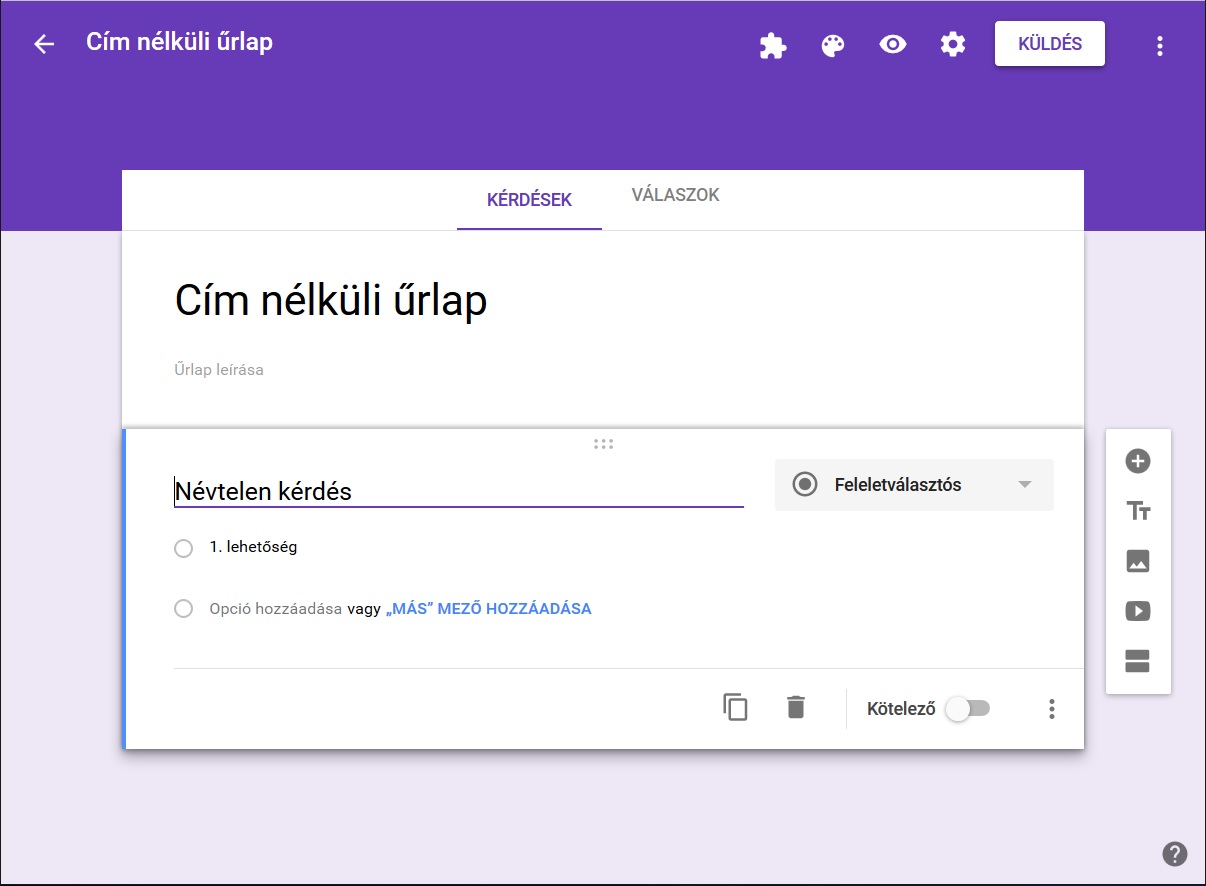
A bővítésre váró űrlapod tetején két fület találhatsz. A „Kérdések” lapra kattintva folytathatod a szerkesztést, a „Válaszok” opciót választva összegezheted az eredményeket.

Ezek alatt találhatod az űrlap címét, amit itt és a bal felső sarokban egyaránt módosíthatsz. Készíthetsz rövid leírást is, amelyben érdemes megemlíteni a célokat és tisztázni a legfontosabb tudnivalókat.

A következő blokkban már a legelső, a program által mintaként generált kérdést találod.

Google-Urlap-Kerdes

A szerkesztő ablakban mindig van egy 5 elemből álló panel. Ennek első tagja egy „plusz jel”, aminek segítségével egy kattintással hozzáadhatsz egy új kérdést a kérdőívhez. A második ikon új cím beillesztését teszi lehetővé – ennek segítségével könnyen strukturálhatod és rendszerezheted a dokumentumot. A harmadik opcióval képet, a negyedikkel videót szúrhatsz be. Lehetőséged van a kérdőívet több szakaszra osztani, amiben az ötödik, panel ikon segíthet.

Na de hogyan is lehet testre szabni ezt a bizonyos kérdőívet?

Új kérdés hozzáadása

Kattints a panelen látható „+” gombra és máris megjelenik a következő kérdés.

A kérdés típusai

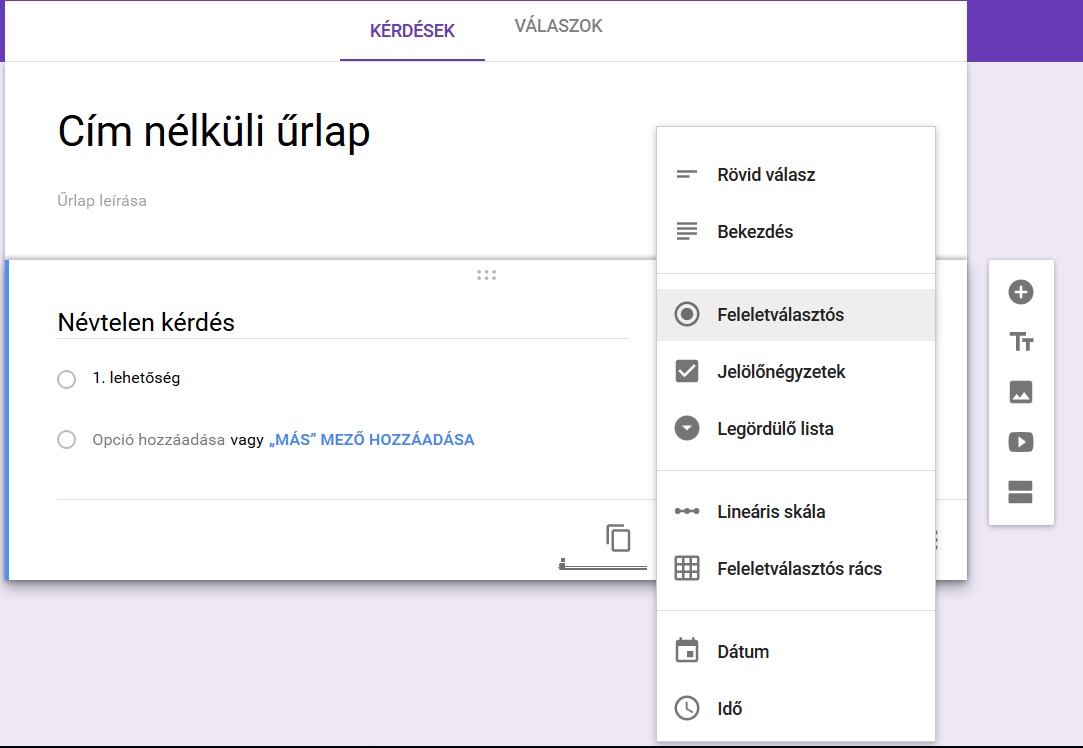
Egy blokkra (egy kérdés és a hozzá tartozó válaszok összessége) kattintva, a kérdés mellett találsz egy legördülő menüt. Ebben kiválaszthatod, hogy milyen típusúra van szükséged. .

  • Rövid válasz – Rövid, kifejtős kérdés. Például: Milyen országban élsz?
  • Bekezdés – Ez a hosszabb választ igénylő kérdéskategória. Ebben az esetben a kitöltő hosszan fejtheti ki véleményét, amire leginkább egy visszajelzés esetében lehet szükséged. Például: Mit változtatnál a kávézó berendezésén?
  • Feleletválasztós – A szerkesztés közben több opciót is beállíthatsz, amelyek közül a válaszoló karikákba kattintva adhat információt. Például: Nemed.
  • Jelölőnégyzetek – Szintén több válasz megadása lehetséges, de ebben az esetben ezek előtt négyzetek jelennek meg. Például: Iskolai végzettséged.
  • Legördülő lista – Egy-egy kérdésre válaszolva a kitöltőnek egy listából kell kiválasztania a megfelelő opciót. Például: Családi állapot.
  • Lineáris skála – Ez lehetővé teszi, hogy a válaszadó egy skálán jelölje be a szerinte igaz állítást. Például: Mennyire jellemzőek rád az alábbi tulajdonságok? Jelöld be 1-5-ig, ahol az 1 az egyáltalán nem, 5 a teljes mértékben.
  • Feleletválasztós rács – Oszlopokat és sorokat hozhatsz létre, amelyeket külön-külön elnevezhetsz. A kitölotő pedig soronként haladva választhatja ki a megfelelő választ. Például: Melyik szerzőktől milyen könyveket olvastál eddig? Ebben az esetben a sorok a különböző szerzők, az oszlopok az egyes művek legyenek.

Szeretnél kérdőívet készíteni? Kíváncsi vagy a látogatók visszajelzésére? Űrlapra lenne szükséged? Akkor válaszd az egyszerűen használható és könnyen megtanulható Google Űrlapokat, amiben megannyi lehetőség rejtőzik. Látogass vissza legközelebb is, hiszen a következő cikkemben további opciókat is bemutatok.

Tetszett a cikk? Lájkold, oszd meg, ajánld ismerőseidnek!

Kérdésed van, hozzászólnál? Itt alul tedd!

Google Űrlapok: Ingyenes kérdőív készítés

Google Űrlapok – Kérdések és válaszok

Az irodai munka megannyi kihívást rejt magában. Egyrészt folyamatos koncentrációra van szükséged, hiszen rengeteg adatot kell feldolgoznod naponta. Másrészt a logika és a rendszerszemlélet sem hiányozhat, hiszen kizárólag ezek segítségével fogsz tudni rendet tartani az információk között.

Még jó, hogy segítségül hívhatod a Google-t!

Ugyanis ez az internetes szolgáltató kiváló programokkal áll a rendelkezésedre. Ott van például a Google Dokumentum, ami lehetővé teszi a szöveg alapú dokumentumok létrehozását és szerkesztését. A Google Táblázatban remek táblázatokat készíthetsz, amelyekben minden adatot könnyedén rendszerezhetsz. (Ezekről a programokról, és a bennük rejlő megannyi lehetőségről korábbi cikkeimben olvashatsz.)

A felmérésekben pedig a Google Űrlapok segíthet!

Google-Űrlapok

Milyen program ez, és hogyan lehet használni?

Most induló cikksorozatomban választ kaphatsz minden kérdésedre. Kövesd a leírást, ha az űrlapkészítés mesterévé válnál.

Lássunk is neki!

Mi az a Google Űrlapok?

Ez egy on-line program, amellyel egyszerűen készíthetsz kérdőíveket és felméréseket. Ennek segítségével lehetővé válik a válaszok gyors begyűjtése, rendszerezése és elemzése. A lehetőség további előnyei, hogy egyedivé teheted a felmérőt – különböző stílusok és választípusok közül választhatsz. És természetesen – a Google szolgáltatásaitól jól megszokott módon – akár többen is szerkeszthetitek az űrlapot.

Hogyan hozhatsz létre egy újat?

A Google szolgáltatásainak használatához regisztrálnod kell a felületre. Ezt több módon is megoldhatod.

(1)  Keresd fel a www.google.com oldalt, a jobb felső sarokban pedig kattints a „Bejelentkezés” opcióra. Itt válaszd a regisztráció lehetőségét, és az utasításokat követve hozz létre egy felhasználói fiókot.

(2)  Kattints a www.gmail.com honlapra, és hozz létre egy e-mail fiókot. Ezzel ugyanis a későbbiekben minden programot használhatsz.

Ha regisztráltál, akkor jelentkezz is be, majd keresd fel a Google Drive tárhelyedet. Ehhez

(a)  a Gmail fiókodban kattints a jobb felső sarokban található „Alkalmazások” ikonra, és válaszd a Drive-t.

(b)  a Google nyitóoldaláról válaszd a jobb felső sarok Alkalmazások, majd Drive opciókat.

(c)  kattints egyből a drive.google.com oldalra.

Ezt követően válaszd a bal menüsorban található, piros hátterű „Új” gombot, és válaszd az Űrlapot.

Google-Űrlap

Hogyan tovább?

Ha követted az eddigieket, akkor máris megjelent a saját kérdőíved. Lássuk most, milyen lehetőségek várnak rád a szerkesztés során.

Átnevezés

A bal felső sarokban találod meg az adott űrlap elnevezését. A létrehozást követően itt még „cím nélküli űrlap” feliratot találhatsz. Erre kattintva máris elnevezheted a kérdőívet, amit az Enter billentyű megnyomásával hagyhatsz jóvá.

Színpaletta

A jobb felső sarokban több ikont is találhatsz, amelyek közül az első egy festőpalettára emlékeztet. Erre rákattintva megváltoztathatod a kérőív színét, összesen 15 változat közül választhatsz.

De akár külön témát is választhatsz, illetve saját fényképet is beállíthatsz – ennek eléréséhez válaszd a lenyíló színpaletta utolsó tagját. Ekkor ugyanis megnyílik egy új ablak, ahol különböző kategóriájú témák között keresgélhetsz. Többek között a munka és iskola; az illusztrációk; és az esküvő világát is megidézheted a megjelenéssel. A kategóriák alatt pedig megtalálod a „Fotók feltöltése” illetve „Az Ön albumai” opciókat.

Előnézet

A festőpaletta mellett egy szemet ábrázoló ikont találsz. Amint úgy érzed a kérdőíved készen áll az elküldésre, kattints erre, hogy ellenőrizhesd a létrehozott dokumentumot. Ekkor még könnyedén változtathatsz a különböző beállításokon, hiszen az előnézeti képről egy kattintással visszanavigálhatsz a szerkesztéshez – ehhez csupán a jobb felső sarokban található szerkesztés ikont kell választanod.

Beállítások

A fogaskerékre kattintva elvégezheted az alapvető beállításokat az űrlap készítése során. Ha egy embertől csak egy választ fogadsz el, ha változtatnál a megerősítő oldalon, ha a „következő” gomb jelentését alakítanád, ha a prezentáció beállításait végeznéd el – akkor válaszd ezt a jobb felső sarokban található ikont.

A Google rengeteg segítséget nyújt a mindennapi munkához. Ha Te is szeretnéd, hogy egyszerűbb legyen az adatok rendszerezése, a felmérések készítése, akkor érdemes megismerned a különböző alkalmazásokat. A Google Űrlapok kiváló lehetőséget kínál a kérdőívek egyszerű és gyors összeállítására – látogass vissza legközelebb is, hogy megismerhesd a benne rejlő lehetőségeket.

Tetszett a cikk? Lájkold, oszd meg, ajánld ismerőseidnek!

Kérdésed van, hozzászólnál? Itt alul tedd!
Google Táblázat – Van még benne

Google Táblázat – Van még benne!

Megismerni egy programot nem lehet néhány perc alatt. Talán még több nap is szükséges ahhoz, hogy részletesen elmélyedjünk a szoftver lehetőségeinek felfedezésében. De manapság kinek van erre ideje? Főleg, ha közben a munkahelyén is teljesíteni kell?

Na de aggodalomra semmi ok!

Csupán meg kell találni a remek lehetőséget, hogy egyszerűbb legyen a folyamat. A Google Táblázat programja segít a mindennapi munka során, a rendszerezésben és a kimutatások elkészítésében – mondhatni – verhetetlen. És ennek gyors elsajátítását segíti a cikksorozatom, amelyben részletesen bemutatom ezt a táblázatkezelőt.

Google-Tablazat2

De az ismerkedést nem most kezdjük!

Már több hete kezdődött felfedezés a regisztráció és a bejelentkezés sajátosságaival. Majd a közös tanulást a fejléc rejtelmeivel folytattuk, végül pedig belevágtunk a menürendszer kiismerésébe. Ennek a folyamatnak érkeztünk el most a végéhez, hiszen a Súgón kívül – amit remélhetőleg nem kell majd használnod, még a Bővítmények lehetősége vár ránk.

Lássuk tehát, hogyan tudjuk egyedivé tenni a programot!

Bővítmények

Szeretnéd használni a táblázatkezelőt, de hiányolsz belőle néhány dolgot? Örülnél neki, ha egyedivé tehetnéd a programot?

Google-Tablazat-Bovitmenyek-menu

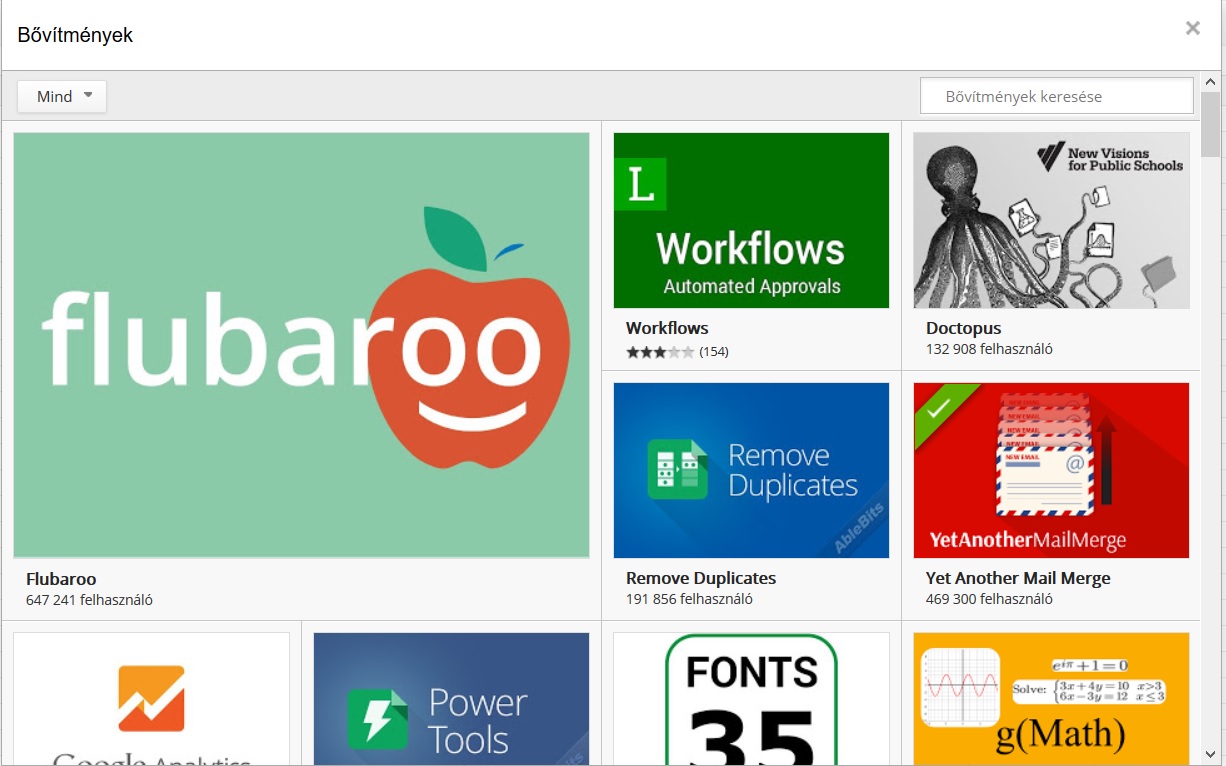
Akkor kattints a „Bővítmények” opcióra, majd a beszerzésre. Ekkor külön ablakban számtalan lehetőség jelenik meg, amelyek közül kedvedre válogathatsz. Új függvényeket, különböző stílusokat, és még ki tudja mi mindent találhatsz itt, amelyekkel akármikor frissítheted a programodat – ráadásul mindezt ingyen.

Google-Tablazat-Bovitmenyek

Ha rátaláltál a kedvencedre, akkor kattints az „+ingyenes” ikonra és engedélyezd a telepítést. Ezt követően a Google teszi, amit tennie kell, és a későbbiekben a „Bővítmények” menüpontban találhatsz majd rá a szerzeményedre. Ez az adott kiegészítő sajátosságától függően használható, de általában külön ablakban jelenik meg.

A Bővítmények kezelése opcióra kattintva a későbbiekben értékelheted vagy akár törölheted a telepített kiegészítőt.

És amit még tudni érdemes…

Persze mint ahogy általában, a Google Táblázat is több, mint pusztán a menürendszer lehetőségei. Úgyhogy a program ismertetését most néhány különlegességgel folytatom, hogy még könnyebbé tegyem a használatot.

Billentyűkombinációk

A feleslegesen sok kattintást néhány leütéssel könnyedén megúszhatod, ehhez csupán néhány kombinációt kell megjegyezned.

  • Megnyitás: Ctrl+O
  • Visszavonás: Ctrl+Z
  • Újra: Ctrl+Y
  • Kivágás: Ctrl+X
  • Másolás: Ctrl+C
  • Beillesztés: Ctrl+V
  • Összes kijelölése: Ctrl+A
  • Kijelölés törlése: Ctrl+Shift+A
  • Keresés és csere: Ctrl+H
  • Félkövér: Ctrl+B
  • Dőlt: Ctrl+I
  • Aláhúzás: Ctrl+U
  • Formázás törlése: Ctrl+\
  • Minden képlet látható: Ctrl+’
  • Megjegyzés beszúrása: Ctrl+Alt+M

A munkalapok

Mint ahogy az offline Microsoft Office Excelben, a Google Táblázat programon belül is több munkalapot lehet létrehozni. Ezek rengeteget segíthetnek a rendszerezésben, és az információk szerkesztésében. De hogyan tudjuk ezeket létrehozni, kezelni, alakítani?

  • Létrehozás: Kattints a bal alsó sarokban található „+” jelre, és máris megnyílik egy új és üres munkalap.
  • Sorrend változtatása: Ha már több munkalapod van, akkor ezek sorrendjén könnyedén változtathatsz a „Drag and drop” (azaz fogd és vidd) technikával. Egy másik lehetőség, ha az egér jobb gombjával rákattintasz az adott fülre, és kiválasztod az áthelyezés balra/jobbra opciót.
  • Átnevezés: Ezt szintén két módon oldhatod meg. 1) Dupla kattintás a fülre. 2) Jobb klikk és Átnevezés.
  • Törlés: Kattints szintén a jobb egérgombbal és válaszd a „Törlést”.

Ezeken felül készíthetsz másolatot az adott munkalapról, átmásolhatod másik táblázatba, elrejtheted mások elől, illetve különböző védelmi beállításokat is elvégezhetsz. Emellett megváltoztathatod a színét is, így téve még egyértelműbbé a rendszerezést.

Tipp: Ha épp egy költségvetést vagy kimutatást készítesz, akkor egy függvény segítségével könnyedén összekötheted a munkalapokat. Hogy mégis hogyan? Kattints egy cellába, válaszd ki a kívánt függvény (pl. SUM – összeadás), majd válaszd a másik munkalapot és jelölj ki egy tartományt. Ezt követően az Enter lenyomásával hagyd jóvá a beállítást. És már élvezheted is a lehetőséget – ha egy értéket megváltoztatsz az egyik munkalapon, akkor az összeg automatikusan változik a másikon.

Használd ki Te is a Google Sheetben rejlő megannyi lehetőséget. Fedezd fel a program előnyeit, készíts fantasztikus táblázatokat, használj függvényeket és alkoss látványos diagramot. Itt a lehetőség, hogy egyszerűbbé tedd a mindennapi munkát – és ebben segít a cikksorozatom, ebben segít a Google.

Tetszett a cikk? Lájkold, oszd meg, ajánld ismerőseidnek!

Kérdésed van, hozzászólnál? Itt alul tedd!