Google Diák Készítsünk prezentációt 5. – Animációk

Google Diák – Készítsünk prezentációt 5. – Készíts animációkat

Hogy mitől lesz jó egy előadás?

Természetesen nagy feladat hárul magára az előadóra. Ő beszél végig, éppen ezért rendkívül fontos a stílusa, a gesztikulációi, a hangsúlyozása. Persze fontos, amit mond, de a legtöbb esetben nem csak ez alapján ítélik meg az előadást. Ugyanazt a témát elő lehet adni unalmasan és roppant érdekesen is – ezt maga az előadó befolyásolja.

Ebben segíthet egy kitűnő prezentáció

Az elhangzottak alátámasztásához, illusztrálásához és bizonyos információk kiemeléséhez egyaránt remek választás a diasor. Ezzel még eredményesebb lehet az előadás, és a hallgatóság számára is könnyebben megemészthetőek lesznek az elhangzottak.

Téged is kijelöltek egy előadás megtartására?

Akkor most itt a lehetőség, hogy próbára tedd magad és a kreativitásodat. A felkészülés közben készíts prezentációt a Google alkalmazása segítségével, és nyűgözd le a hallgatóságot. Ebben segíthet a cikksorozatom, amely lépésről-lépésre végigvezet ezen az úton.

Hol tartunk most?

Ha követted az eddigieket, akkor hamarosan kényelmesen hátradőlhetsz, ugyanis nincs már sok hátra. Létrehoztad az előadás vázlatát, amelyet a különböző funkciók segítségével színessé alakítottál. Beszúrtad az illusztrációkat is, amelyek között képeket és grafikai megoldásokat egyaránt használhattál.

És most itt az idő, hogy dinamikussá tedd a megjelenést.

A Google programjában, akárcsak más prezentációs alkalmazásokban, lehetőség van animációk készítésére.

Hogy miért érdemes ezeket használni?

  • Az animációk alkalmazásával lendületes és dinamikus lesz maga a diasor, ami segíthet még jobb előadást tartani.
  • Az egyes animációkkal kiemelheted a fontos információkat, így könnyedén ráirányíthatod a figyelmet egy-egy részletre.
  • A képeket és a grafikai elemeket is „mozgósíthatod”, amelyektől még színesebb és érdekesebb lesz a prezentáció.

Nem is kérdés tehát, hogy az animációk használata előnyére válik az előadásnak.

Lássunk is neki tehát a szerkesztésnek

Animáció egy új dia megjelenítésekor

  1. Nyisd meg az elkészített prezentációt.
  2. Az eszköztárban keresd meg az „Átmenet módosítása” opciót.
  3. A felugró ablakban dönts a számodra szimpatikus megoldás mellett. Választhatod a halványítás, a jobbról illetve balról beúszó, a tükrözés, a kocka és a galéria megjelenési formákat egyaránt. Érdemes mindegyiket kipróbálni, hogy garantáltan rátalálj az ideálisra.
  4. Állítsd be a megjelenés gyorsaságát a csúszkán.
  5. Ellenőrizd a végeredményt a lejátszással (megtalálod a felugró ablakban).
  6. Amennyiben a teljes diasorra érvényesítenéd a beállítást, akkor kattints az „Alkalmazás az összes diára” opcióra.

Animáció a dián belül

Lehetőséged van nem csak egy-egy új dia megjelenését animálni, hanem rövidebb szövegeket, vagy illusztrációkat is „mozgósítani”. Íme most ennek lépései.

  1. Kattints arra a diára, amelyen belül az animációt elhelyeznéd.
  2. Az eszköztárból nyisd meg az Animációkat az „Átmenet módosítása” opcióra kattintva.
  3. Jelöld ki az animálni kívánt szöveget vagy képet, majd válaszd az „Animáció hozzáadása” lehetőséget.
  4. Az első legördülő menüben válaszd ki az animáció típusát. Ezek között találhatsz a megjelenéshez, az eltüntetéshez, illetve a kiemeléshez alkalmas opciókat egyaránt.
  5. A második legördülő menüből válaszd ki, hogy milyen módon induljon az animáció.
    1. Kattintásra – a beállított animáció csak és kizárólag kattintás után kezdődik el.
    2. Az előző után – az animáció automatikusan, az előző után indul el.
    3. Előzővel együtt – a dián található másik animációval együtt indul el ez is. Ezt érdemes lehet például szöveg és kép közös megjelenítéséhez alkalmazni.
  6. A csúszkán állítsd be a kívánt gyorsaságot.

Egy-két praktikus tanács

Egy dián belül akármennyi animációt alkalmazhatsz, de ne feledd a „kevesebb néha több” elvet. Minden esetben mérlegelj, és a témához, valamint a hallgatósághoz mérten használd az animációkat.

Ha szeretnél változtatni a sorrenden, akkor az „Átmenet módosítása” opció kiválasztása után felugró ablakban ezt könnyedén megteheted. Alkalmazd a „fogd és vidd” lehetőségét, és a gombot nyomva tartva mozdítsd a megfelelő irányba az animációt.

Ha ellenőrizni szeretnéd a végeredményt, akkor ezt egyszerűen megteheted a lejátszás gombra kattintva.


Szívesen megismernél még néhány praktikát? Úgy gondolod, hogy még van mit tanulnod a programról? Akkor térj vissza legközelebb is, hogy teljes lehessen a kép.

Tetszett a cikk? Lájkold, oszd meg, ajánld ismerőseidnek!

Google Diák – Készítsünk prezentációt 4. Használj illusztrációt

Google Diák – Készítsünk prezentációt 4.

Megbíztak egy előadás megtartásával?

Akkor kápráztasd el a főnökeidet és a munkatársaidat. Készülj fel alaposan, alkoss egy kiváló prezentációt, amihez használj fel különleges kimutatásokat és ábrákat. Legyél te az iroda sztárja, és nyűgözz le mindenkit a rendelkezésedre álló néhány percben.

Hogy mit kell mindehhez tenned?

Nézz utána alaposan a témádnak és végezz részletes kutatást. Ásd bele mélyen magadat az információk tengerébe, hogy teljesen felkészülve láthass neki az előkészítésnek. Mindeközben használj jegyzeteket, készíts feljegyzéseket, és találj rá a legtökéletesebb illusztrációkra. Ha pedig már úgy érzed, hogy a témád szakértője lettél, akkor készíts prezentációt is az előadáshoz.

És ebben segít a Google Diák programja

Cikksorozatomban részletesen bemutatom az alkalmazás használatát, így könnyedén összeteheted majd az előadásodat. Eddig áttanulmányoztuk a regisztráció lépéseit, megvizsgáltuk a Google Diák legfontosabb részeit. Ezeken felül létrehoztuk az előadás „csontvázát”, amit az előző bejegyzés alapján kedvedre formálhattál. Ha követted a lépéseket, akkor mostanra kész egy egyedi kinézetű, figyelemfelkeltő stílusú előadás.

Lássuk, hogyan lehet ezt még jobbá tenni

Illusztráció használata

Egy-egy előadás akkor lesz igazán hiteles, ha az elmondottakat megfelelő illusztrációval is alátámasztod. Ehhez használhatsz képet vagy grafikai elemeket is. Hogyan szúrd ezt be a diára?

A kép

A legegyszerűbb a dolgod, ha egy tetszőlegesen kiválasztott képet szeretnél használni. Ezt két módon is megteheted.

Google-Diak-Kepbeszuras

  1. Kattints a Beszúrásra a menüsorban és válaszd a Kép opciót. Ekkor előugrik egy ablak, ahol kiválaszthatod a megfelelő fotót. Ezt feltöltheted a saját számítógépedről, készíthetsz pillanatképet, használhatsz URL-címet, vagy akár a Google Fiókodból is választhatsz egyet.
  2. Ugyanezt az előugró ablakot érheted el egy kattintással, ha az eszköztárban a kép piktogramjára kattintasz.

Most, hogy beszúrtad a képet, ne elégedj meg ennyivel, szerkeszd kedvedre a használt fotót. De mégis milyen lehetőségek várnak rád?

  • A képet bármelyik sarkánál „fogva” lekicsinyítheted vagy felnagyíthatod.
  • A forgatáshoz a felső oldalon található kicsi, kék karikára kell kattintanod, és a gombot nyomva tartva mozgatnod.
  • A fotóra kattintva, és a gombot nyomva tartva bárhova áthelyezheted a dián a beszúrt illusztrációt.
  • Válaszd az eszköztárból a Képbeállítások opciót, és máris alakíthatsz az átlátszóságon, a fényerőn vagy a kontraszton. Amennyiben szeretnéd, újra is színezheted a fotót, a programban megannyi lehetőséget találsz erre.
  • Szintén az eszköztárban találod meg a Vágást, amelyet kiválasztva a fotót tetszőleges méretűre alakíthatod.
  • Amennyiben nem tetszenek a változtatások, a Kép visszaállítása funkcióval egy kattintással törölheted azokat.

Grafikai elemek

Alakzat

Az eszköztárban, közvetlen a képbeszúrás mellett találod az alakzatokat. Erre kattintva máris kiválaszthatod, hogy milyen különleges formára van szükséged. Dönthetsz a különböző alakzatok, nyilak, szövegbuborékok és egyenlethez használt jelek mellett egyaránt.

A beszúrást követően ezek mindegyikét kedvedre alakíthatod. Megváltoztathatod a háttér- és a vonalszínt, a vonalvastagságot, valamint a vonal típusát.

Vonal

A prezentáció megjelenését a különböző – egyenes és görbe – vonalakkal is feldobhatod. Ezeket szintén vagy a beszúráson keresztül, vagy az eszköztár megfelelő ikonjára kattintva érheted el.

A lehetőségek igen sokfélék, hiszen egy-egy vonal beszúrása után a szerkesztés megannyi opciója vár. Alakíthatod a végződést nyíllá, újraszínezheted, elgörbítheted vagy kiegyenesítheted, megnyújthatod vagy összetolhatod – a döntés csak rajtad és a kreativitásodon áll.

Tarts lenyűgöző előadást a munkahelyeden és készítsd el hozzá a tökéletes prezentációt. Alkosd meg a kiváló diasort, aminek megjelenését az illusztrációkkal könnyedén egyedivé teheted. Támaszd alá az elmondottakat egy-egy színes képpel vagy grafikai elemmel, és kösd le a hallgatóság figyelmét egész végig.

Érdekelnek hasonló cikkek ebben a témakörben? Kattints IDE!

Tetszett a cikk? Lájkold, oszd meg, ajánld ismerőseidnek!

Google Diák – Készítsünk prezentációt 3.

Google Diák

Készítsünk prezentációt 3.

Felkértek, hogy tarts meg egy előadást a munkahelyeden? Szeretnél ehhez egy remek prezentációt készíteni, de azt sem tudod hogyan állj neki? Más munkatársakkal együtt kellene nekilátnod a szerkesztésnek? Kreatív megoldásokat alkalmaznál, és egyedivé tennéd az előadást?

Akkor aggodalomra semmi ok!

Cikksorozatomban mindehhez nyújtok segítséget. Hétről-hétre egyre mélyebbre ásunk a Google prezentációkészítő programjába, így részletesen megismerheted a benne rejlő lehetőségeket. Nem kell sokat törnöd a fejed, mert ha részt veszel ezen a felfedezőúton, akkor a Google Diák minden csínját-bínját megismerheted.

Meddig jutottunk el eddig?

Korábbi írásaimban bemutattam a kezdő lépéseket, a regisztrációt és az új diasor létrehozását. Majd átnéztük a különböző diatípusokat, amelyek segítségével már felépíthető az előadás „csontváza”. Tehát mostanra elvileg a prezentációd elérkezett a szerkesztés kezdetéhez – kész van egy teljesen egyszerű diasor, amely csak a kreatív változtatásokra vár.

De hogyan teheted egyedivé?

Erre megannyi lehetőséged van, amiket ügyesen variálva rendkívül izgalmas és egyedi előadást készíthetsz. Lássuk most a különböző opciókat, amelyek között garantáltan rátalálsz a legjobb megoldásra, vagy az ideális kombinációra.

A betűk változtatása

Természetesen a Google programjában elérhetőek a már megszokott, egyszerűnek számító szerkesztési lehetőségek. Az egyes szövegeket a kijelölést követően

  • félkövérré vagy dőltté teheted,
  • aláhúzhatod,
  • újraszínezheted,
  • megváltoztathatod a betűk típusát és méretét, valamint
  • kiemelheted egy színes háttérrel a lényeges dolgokat.

Szöveg formázás

Ezek a szerkesztési opciók a szöveg kijelölését követően az eszköztárból egy-egy kattintással elérhetőek. És ha nem tetszik a látvány, akkor elég egyetlen kattintás a visszavonáshoz (vagy a Ctrl+z billentyűkombináció).

Tipp1: Ha szeretnél gyorsabb lenni a szerkesztésben, akkor érdemes elsajátítani a különböző billentyűkombinációkat. Ezeket egy kis gyakorlással már mesterien fogod tudni használni, ami jóval könnyebbé teszi majd a változtatásokat. Íme a néhány, a szöveg szerkesztéséhez praktikus parancs.

  • Félkövér: Ctrl + B
  • Dőlt: Ctrl + I
  • Aláhúzás: Ctrl + U
  • Formázás törlése: Ctrl + \
  • Betűméret növelés: Ctrl + Shift + .
  • Betűméret csökkentése: Ctrl + Shift + ,

A háttér változtatása

Az alkalmazásban megváltoztathatod 1-1, de akár több dia hátterét is. Ehhez a következőket kell tenned.

  1. Kattints a szerkeszteni kívánt diára.
  2. Az eszköztárból válaszd a „Háttér módosítása” opciót.
  3. Ha egyszínűt szeretnél, akkor dönts a legjobb mellett. A különböző lehetőségeket a színes négyszögre kattintva láthatod.

Háttér

Ha valami egyedibbre vágysz, akkor válaszd a „Kép” lehetőséget. Így feltölthetsz saját fotót, használhatsz egy aktuálisan készített pillanatképet, használhatsz URL-címet, illetve kiválaszthatod a képet a saját Google Drive fiókodból is. Végezetül nyomd meg a „Kiválasztás” gombot.

  1. Kattints a „Kész” gombra.
  2. Ellenőrizd a végeredményt. Ha tetszik, haladj tovább; ha nem lett az igazi, akkor módosíts rajta, míg tökéletes nem lesz.

Mindezt a változtatást egyszerre több dián is elvégezhet. Jelöld ki az összes módosítani kívántat, majd végezd el az előzőekben leírt lépéseket.

Tipp2: Ha nem egymást követő diákat akarsz egyszerre megváltoztatni, akkor érdemes egy kis trükköt alkalmaznod a kijelöléshez. Kattints az egyik diára, majd miközben nyomva tartod a Ctrl billentyűt, válaszd ki a többi módosítani kívántat is. De vigyázz, hogy eközben ne görgess az egérrel, mert máskülönben a képernyő méretét fogod változtatni.

Stílus egy kattintással

Ha nem szeretnéd külön-külön szerkeszteni a szöveget és a hátteret, akkor alkalmazhatsz egy konkrét témát. Ennek kiválasztásával az összes diát megváltoztatod. Kattints az eszköztár „Témák” opciójára, és válaszd a témádhoz legjobban illeszkedő megoldást.

Téma módosítás

Most már egészen jól néz ki valószínűleg a prezentációd. De ezt még lehet tovább fokozni. Hogy mégis hogyan? Következő alkalommal megmutatom a további fantasztikus lehetőségeket. Ha szeretnél egyedi előadást, akkor mindenképp érdemes visszatérni néhány tanácsért.

Google Diák – Készítsünk prezentációt 2.

Google Diák – Készítsünk prezentációt 2.

Reggel felkelsz, megiszod a kávéd és úgy érzed, hogy egy újabb unalmas nap vár rád. Bemész dolgozni, leülsz a számítógéped mögé és megnyitod a szükséges dokumentumokat. Rátekintesz az irathalmazra az asztalodon, és úgy gondolod, hogy sohasem fogsz a végére érni. Majd bejön a főnököd, és megkér, hogy a következő meetingen tarts előadást, amihez lehetőleg különböző kimutatásokat is használj fel.

Google-Diak-Prezentacio-2

Kétségbe esel?

Pedig nem kellene!

Egy előadás megtartása rendkívül hasznos. Kiállni mások elé, és számukra egy élvezetes prezentációt tartani – ez egy különleges kihívás, aminek legyőzése során te magad sokat fejlődhetsz. Ráadásul a felkészülés alatt garantáltan nem fogsz unatkozni.

Hogy miért nem?

Mert a különböző kimutatások elkészítéséhez használhatod a Google Táblázatok programját, amelyben színes és átlátható grafikonokat készíthetsz, akár pillanatok alatt. Ezeket kedvedre formálhatod, felhasználva a benned rejlő kreatív erőt. Rengeteg újdonságot tapasztalhatsz meg a kutatások és az információk feldolgozása közben.

Mindezekből pedig különleges prezentációt állíthatsz össze, amelyben a Google Diák alkalmazása segíthet.

Na de mégis hogyan?

Cikksorozatomban részletesen bemutatom a Google Diák prezentáció-készítő alkalmazását. Így könnyedén alkothatod meg a látványos „segédeszközt”. Korábbi írásomban bemutattam az első lépéseket, amelyek alapján egyszerűen létrehozhatod az – egyelőre – üres diasort.

És most tovább indulunk az úton!

Hogyan kezdj neki a szerkesztésnek?

  • Mielőtt nekilátnál a prezentáció elkészítésének, mindenképp alaposan nézz utána a témádnak. Mélyedj el az adatokban és fedezd fel az összefüggéseket, amelyeket másoknak meg akarsz mutatni.
  • Készítsd el az előadásod vázlatát, hogy tudd, mit is akarsz pontosan elmondani. Ehhez használhatod a Google szövegszerkesztő programját, amit akár másokkal megosztva is szerkeszthetsz.
  • Amint összeállít a fejedben (és a dokumentumban) a váz, csoportosítsd az információkat, és gondold át, hogy milyen diasort készítenél hozzá.
  • Találd ki az illusztrációt, készítsd el a szükséges grafikonokat és táblázatokat – mindezeket pedig egy mappába mentsd el.
  • Ezt követően nyisd meg a Google Diák programot és láss neki a szerkesztésnek.

A „csontváz”

A prezentáció készítésének legkönnyebb módja, ha először elkészíted a teljes, vázlatos diasort. Amint ez kész van, kezdődhet a kreatív feladat, azaz az illusztráció elkészítése és a stílus kiválasztása. Most lássuk, hogy készítheted el az előadás „csontvázát”.

Kezdő lépések

Google-Diak

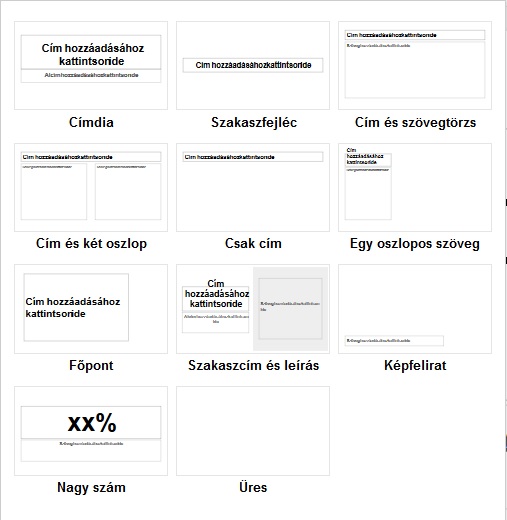
Ha megnyitsz egy új diasort, akkor kezdetben az ún. Címdia fogad majd. Mint ahogy a szöveg mutatja, ezen – a megfelelő helyre kattintva – feltüntetheted a címet és az alcímet.

Haladó lépések

Az eszköztár bal szélén találsz egy plusz jelet, és mellette egy lenyíló fület.

Amennyiben csak a plusz jelre kattintasz, a program automatikus egy, az éppen aktuális diával megegyező típust fog beszúrni. Tehát ha a jelenlegi állapotban választod ezt az opciót, akkor a második is egy Cím dia lesz. Azonban ha a lenyíló fülre kattintasz, akkor más opciók közül is választhatsz. Hogy mégis milyen lehetőségeid vannak?

Diatipusok

  • Cím dia – Cím és alcím megadására alkalmas.
  • Szakaszfejléc – Az egyes fejezeteket könnyedén elválaszthatod ezzel a diával, amire egy címet kell csak felírnod.
  • Cím és szövegtörzs – A dia elnevezése mellett egybefüggő szöveg beírására van lehetőséged.
  • Cím és két oszlop – A címsor alatt két oszlopba írhatod a szöveget.
  • Csak cím – Csupán címsort tartalmazó dia.
  • Egy oszlopos szöveg – A címsornak és  szövegnek találhatsz helyet, de csak a dia egyik felén.
  • Főpont – Egy szövegdoboz található rajta, amibe egy-egy kiemelt tételmondatot érdemes feljegyezni.
  • Szakaszcím és leírás – Kettéosztott dia, ami az adott szakasz leírásához is biztosít helyet.
  • Képfelirat – Kis szövegdobozzal az alján kitűnő választás a képek beszúrásához.
  • Nagy szám – Két szövegdoboz található rajta, az egyikbe kiemelést, a másikba magyarázatot érdemes beszúrni.
  • Üres – A dián semmi nincs.

Mindezek fényében néhány kattintással elkészítheted a vázat. De hogyan öltöztesd fel? Milyen kreatív megoldásokat alkalmazhatsz? Miképp alkoss egyedi előadást? Következő cikkemben erre is fény derül.

Tetszett a cikk? Lájkold, oszd meg, ajánld ismerőseidnek!

Kérdésed van, hozzászólnál? Itt alul tedd!

Google Diák – Prezentáció készítése könnyedén

Google Diák – Prezentáció készítése könnyedén 1.

Előadást kell tartanod a munkahelyeden? Neked kell felkészülnöd egy megbeszélésre? A konferencia programjában a te neved is feltűnik? Tudod már a témát, de nem is sejted, hogy hogyan láss neki a felkészülésnek?

Google-Diak-Prezentacio

Akkor tarts velem ezen a felfedezőúton!

Cikksorozatomban egy kiváló lehetőséget mutatok neked. Természetesen továbbra sem tágítunk a Google alkalmazásaitól, hiszen ez a rendszer rendkívül sok megoldást tartogat, amelyek rengeteget segíthetnek neked a mindennapi munkában.

Hogy mégis miben?

Korábban már bemutattam három programot, a szöveg– és űrlap szerkesztőket, valamint a táblázatkezelőt. Ezekkel mesteri módon láthatsz neki a munkádnak – rendszerezhetsz, kiemelhetsz, jelölhetsz, ábrákat és diagramokat készíthetsz, iktathatsz, feljegyzéseket írhatsz és visszajelzéseket kezelhetsz.

És most itt az ideje, hogy még tovább lépjünk.

Ugyanis a Google alkalmazásai között nem csak ez a három darab található. A lista ennél kicsit hosszabb, és többek között egy prezentációkészítő applikációt is tartalmaz. Ez rengeteget segíthet a felkészülésben, és magában az előadásban is.

Hogy ez mivel több, mint a Microsoft Office Power Point?

Erre a kérdésre igen egyszerűen megtalálhatod a választ. A Google programja egy online lehetőség, ennek megfelelően olyan opciókat tartalmaz, amiket a Power Point nem.

  • Az éppen készülő (vagy már befejezett) prezentációt néhány kattintással megoszthatsz bárkivel. Ő pedig garantáltan ugyanúgy fogja látni, mint ahogy te is – nem adódhat probléma a verziók különbségéből.
  • Lehetőséged nyílik másokkal együtt szerkeszteni a diasort, mégpedig azonos időben, egymástól távoli helyszíneken. Így akár nemzetközi előadást is készíthetsz, amit egy másik országban tartózkodó barátod segítségével állíthatsz össze.
  • A közös szerkesztést segíti a csevegő ablak használata is, amellyel könnyedén egyeztethetitek a szükséges változtatásokat és a módosítások lehetőségeit.
  • A prezentációt bárhol és bármikor elérheted, ahol van internetkapcsolat. Nem lesz szükséged adathordozóra és nem kell aggódnod amiatt, hogy felismeri-e a számítógép a csatlakoztatott eszközt.
  • A prezentációdat akármilyen eszközről elérheted – egyszerre nyithatod meg a laptopon, tableten, telefonon.

De hogyan láss neki a szerkesztésnek?

Mindenek előtt regisztrálnod kell, ezt pedig két módon teheted meg.

(1)  Keresd fel a www.google.com oldalt, a jobb felső sarokban pedig kattints a „Bejelentkezés” opcióra. Itt válaszd a regisztráció lehetőségét, és az utasításokat követve hívj életre egy felhasználói fiókot.

(2)  Kattints a www.gmail.com honlapra, és hozz létre egy e-mail fiókot. Ezzel ugyanis a későbbiekben minden programot használhatsz.

Ezt követően már bármelyik alkalmazást elérheted, vagy az e-mail fiókodból a Google Drive-on keresztül, vagy egyből a Drive-ra kattintva.

Első pillantásra

Ha már korábban használtad a Google valamelyik szolgáltatását, akkor a prezentáció készítő megnyitása nem feltétlenül fog meglepetést okozni. Hogy mit látsz meg elsőre?

  • A bal felső sarokban találod az adott diasor elnevezését (kezdetben Cím nélküli prezentáció), illetve a sárga ikonra kattintva navigálhatsz el a Diák főoldalra.
  • A jobb felső sarokban találod a bemutató indításának, a megjegyzések áttekintésének és a megosztásnak a lehetőségeit.
  • Az oldal tetején „rejtőzik” a menüsor, amelyben minden fontos szerkesztési opciót fellelhetsz. Ez alatt pedig az eszköztárat láthatod, amelyben egy gombnyomásra elérhetőek a legfontosabb funkciók.
  • A program bal szélén lesz látható kicsinyítve a diasor, ami rengeteget segít majd a későbbiekben. Ennek köszönhetően könnyedén navigálhatsz, és különösen hasznos lesz ez a lehetőség, ha már sok diád van.
  • Az oldal fennmaradó részében az aktuálisan kiválasztott diát találod. Ez a méretének köszönhetően egyszerűen szerkeszthető, és minden részlete könnyedén átlátható.
  • A dia alatt találsz még egy fehér sávot, ahova a megjegyzéseket szúrhatod be.

Google-Diak

Hogyan láss neki a szerkesztésnek? Milyen beállítási lehetőség várnak rád? Hogyan hozhatod létre a hallgatóságot lenyűgöző prezentációt? Térj vissza legközelebb és én elárulom a titkot.