Google Rajzok – Ismerkedés az eszköztárral 1.

Google Rajzok Ismerkedés az eszköztárral 1.

Az irodai munka rendkívül összetett és sokoldalú. Előfordul, hogy „csak” üzeneteket kell átadnod és találkozókat leszervezned telefonon. Azonban gyakran megesik, hogy más feladatokra is felkérnek, például egy konferencia szervezésének segítésére, eredményeket összefoglaló prezentáció megtartására, vagy éppen egy rendezvény koordinálására. Ezek elvégzése közben pedig lehet, hogy komolyabb kihívásokkal is szembe kell nézned.

Meghívót kell készítened egy konferenciára? Fényképre vagy grafikára van szükséged egy prezentációhoz? Ültető kártyákat kért tőled a főnököd egy rendezvényre?

Akkor irány a Google!

Itt az alkalmazások között találod a rajzprogramot, ami minden feladat elvégzéséhez kiváló segítséget nyújthat. Könnyen és egyszerűen készíthetsz grafikát vagy szerkeszthetsz képet – mindennek csak a képzeleted szabhat határt.

Ugyanis a program használatában én segítek.

Cikksorozatomban részletesen megismerhesd az egyes lehetőségeket. Korábbi írásomban bemutattam a regisztráció és a belépés lépéseit, illetve szó esett az „első találkozásról” is. Most tovább indulunk a megkezdett úton, és részletesen áttekintjük a program számodra talán legfontosabb elemét – az eszköztárat.

Hogy ezt hol találod?

A menürendszer alatt egy kis sávban húzódik az eszköztár. Itt könnyen és gyorsan elérheted a legszükségesebb funkciókat, így a szerkesztés során nem kell a menürendszer egyes opcióin keresztül megkeresned a megfelelő lehetőséget.

Lássuk tehát, mit is rejtenek az egyes gombok!
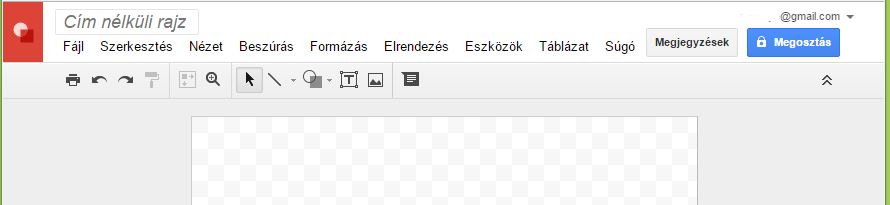
Google Rajz Eszköztár

Google Rajz Eszköztár

1. Nyomtatás

Azt gondolhatnád, hogy ezt az opciót már nem kell külön bemutatni. A Google sajátosságai miatt azonban rejlenek itt is érdekes lehetőségek, amikről érdemes lehet tudni.

Ha rákattintasz az ikonra egy új ablak nyílik meg, amelyben kiválaszthatod, hogy mit is szeretnél tulajdonképpen csinálni. Lehetőség nyílik arra, hogy a dokumentumot kinyomtasd a számítógépedről, vagy azt lementsd pdf formátumban a Google Drive tárhelyedre. Innen érhető el a nyomtatók kezelése is, ahol az alapvető beállításokat végezheted el.

2. Visszavonás és Újra

Ezt a két gombot együtt érdemes tárgyalni, hiszen a funkciójuk lényegében egymástól elválaszthatatlan.

A Visszavonás nyílra kattintva a legutóbbi változtatást teheted semmissé. Ennek igen nagy hasznát veheted a szerkesztés közben, könnyedén kijavíthatsz egy-egy hibát, hogy így a neked megfelelő eredmény születhessen meg. Érdemes megjegyezni az ehhez tartozó billentyűkombinációt is (Ctrl+Z), hogy így pár pillanat alatt változtathass.

Amennyiben rájössz, hogy mégis szükséged van a megszüntetett szerkesztési lépésre, akkor az Újra nyílra (Ctrl+Y) kattintva ezt ismét elérheted.

3. Formátum másolása

Erre az eszközre akkor lehet szükséged, ha több azonos szerkesztést szeretnél elvégezni. Ezt az opciót használva, egy kattintással lemásolhatod az egyes szerkesztési lépéseket egy másik objektumra. Így például pár kattintással létrehozhatsz teljesen egyforma alakzatokat.

4. Nagyítás/kicsinyítés az igazításhoz, illetve nagyítás

A következő két opciót szintén egyben érdemes tárgyalni.

Az eszköztár hatodik tagja a nagyítás, amelyre kattintva könnyedén láthatóvá teheted az apró dolgokat is. Ezt követően pedig akármikor visszahozhatod az eredeti méretet, ehhez csupán a „nagyítás/kicsinyítés az igazításhoz” opciót kell választanod.

5. Kijelölés

Amennyiben nem rajzolni, hanem szerkeszteni szeretnél, mindig kattints erre a gombra. Így újra a szokott módon használhatod az „egeret”, és nem fogsz véletlenül vonalakat vagy alakzatokat létrehozni a rajztáblán.

6. Vonal

Az eszköztár nyolcadik opciója kiváló lehetőségeket rejt. Ha megnyitod a legördülő menüt, akkor kiválaszthatod, hogy milyen objektumot szeretnél rajzolni. Húzhatsz sima vonalat, de akár szögletes vagy görbe behúzást, firkát vagy ívet, esetleg vonalláncot is készíthetsz. Ezzel már remek grafikákat készíthetsz, amelyekkel jól bemutathatóak a különböző eredményeket.


Hogy milyen lehetőségek rejlenek még az eszköztárban? És milyen opciók érhetőek el a menürendszerben? A cikksorozat folytatásából minderre fény derül, látogass vissza legközelebb is.

Google Rajzok – Rajzolás, képszerkesztés a Google alkalmazásaival

Google Rajzok – Az online rajzprogram

Biztosan te is hallottál már a Paint-ről, ami szinte kivétel nélkül minden számítógépen megtalálható. Ez egy könnyedén használható alkalmazás, amivel képeket szerkeszthetsz, és egyszerű rajzokat készíthetsz. Persze mindez a grafikus pálya iránt elhivatott emberek számára elég csekély, de egy laikus felhasználónak általában elég az alkalmazás nyújtotta lehetőség.

Te ennél többre vágysz?

Szívesen szerkesztesz képeket, de a Paint lehetőségeinél többre vágysz? Az irodai munkádhoz keresel egy kiváló programot? Meghívót, ültető kártyát vagy éppen egy grafikán kellene készítened? Ha nincs időd, vagy nem szeretnéd elsajátítani a profi képszerkesztő programok használatát, akkor válaszd a Google alkalmazását.

Igen, a Google-t!

Ugyanis a korábban bemutatott szövegszerkesztő, táblázatkezelő, űrlap– és prezentációkészítő program mellett egy rajzprogram is rejtőzik a Google lehetőségei között.

Hogy miért érdemes ezzel megismerkedned?

Ez az alkalmazás, a Painthez hasonlóan könnyen kezelhető, az egyes funkciók egyértelműen alkalmazhatóak. Hamar elkészíthetsz vele egyszerű grafikákat, amelyeket természetesen más programokban is felhasználhatsz, hiszen képként lementheted őket.

A profi szerkesztő programokkal ellentétben (persze akadnak kivételek), a Google Rajz program magyarul is elérhető. A funkciókat tehát könnyen kiismerheted, hiszen nem kell közben a fordítással is foglalkoznod.

És mindezek mellett ez az alkalmazás a Google programok összes előnyével büszkélkedhet. Hogy mégis mikkel?

  • gyors és egyszerű regisztráció után a program ingyenes használata
  • automatikus mentés – soha nem kell attól félned, hogy elvész egy csomó munkád áramszünet vagy számítógép hiba miatt
  • dokumentum megosztásának lehetősége – könnyedén megoszthatod munkatársaiddal
  • azonos idejű szerkesztés – egyszerre többen is szerkeszthetitek akár különböző helyszínekről. Nem szükséges azonos helyen lennetek.
  • a dokumentum bárhol és bármikor elérhető, ha az internet csatlakozás biztosított – elromlott, elveszett, ellopták, otthon felejtetted? Nem probléma, bárhol be tudsz lépni a Google fiókodba és máris folytathatod a munkát, vagy továbbíthatod valakinek.

Rengeteg érv szól tehát egy kis tanulás mellett

És ebben segít ma útjára induló cikksorozatom

Korábban már segítettem a Google egyéb alkalmazásainak megismerésében és használatában. Most a rajzprogram rejtelmeibe vezetlek be, hogy többé ne jelentsen gondot egy meghívó tervezése, egy grafika készítése vagy éppen egy fénykép szerkesztése.

Mindenek előtt szükséged lesz egy Google fiókra

Amennyiben még nem rendelkezel saját felhasználói adatokkal, regisztrálnod kell. Ez csupán néhány lépésből áll, és megteheted vagy a www.gmail.com vagy a www.google.hu weboldalak egyikén. Ezt követően lépj be és nyisd meg a Google Drive tárhelyedet (amit a drive.google.com címen is elérsz). Kattints a bal oldali menüsor tetején található „Új” gombra, és válaszd a „Továbbiak” opción belüli „Google Rajzok” lehetőséget.

Hogy ezek után mi következik?

Először is érdemes megismerni a program alapvető részeit.

Az oldal közepén találod a szerkesztési felületet, aminek méretét a jobb alsó sarok mozgatásával alakíthatod kedvedre. Lényegében ez a rajzlapod, erre alkothatod meg a grafikát, ide szúrhatsz be szerkesztendő képet, itt alkothatod meg a legújabb munkád.

Az oldal tetején találod a menüsort. Ennek baloldalán a piros hátterű gombbal a Google Drive nyitólapjára navigálhatsz vissza. Mellette a dokumentum elnevezése, a csillagozás lehetősége, és a rendezés (mappa kép) opcióját találhatod. Továbbá itt rejlenek a menüsor más programokból már megismert lehetőségei, pl. a Fájl, a Szerkesztés, a Beszúrás, a Formázás stb. Hogy ezek milyen lehetőségeket rejtenek, arról a következőkben még lesz szó. A fejléc jobb oldalán találod a megjegyzések, illetve a megosztás opcióját.

Mindezek alatt van az eszköztár, amelynek egyes lehetőségei jóval gyorsabbá és egyszerűbbé teszik a szerkesztést. Innen egy kattintással elérheted a nyomtatást, a visszavonás és az újra lehetőséget, illetve egyes rajzfunkciókat is megtalálhatsz itt.


Egy képszerkesztő programra nem csak a grafikusoknak van szüksége. Az irodai munka során könnyen előfordulhat, hogy kisebb-nagyobb feladatokhoz szükséged lesz egy ilyen alkalmazásra. Megesik, hogy meghívót vagy ültető kártyát kell készíteni egy konferenciára, és persze előadáshoz vagy prezentációhoz is szükséged lehet képek, grafikák szerkesztésére. A Google programja egy könnyen kezelhető, egyszerű lehetőséget biztosít ezen munkák elvégzéséhez. Ismerd meg te is ezt az alkalmazást, és térj vissza legközelebb is.

Az irodai munka margójára

Az irodai munka margójára

Az irodai munkának megvannak a maga szépségei. Nincs jelent komoly fizikai megterhelést, hiszen ebben a munkakörben inkább az agytekervényeidet kell megmozgatnod. A nap nagy részét a számítógép előtt töltheted, így kiélvezheted az ülőmunka előnyeit. Kamatoztathatod a szervezési kompetenciáidat, és mindennap lehetőséged van valamilyen kreatív ötlettel előrukkolni.

De azért vannak nehézségek is.

Valljuk be őszintén, hogy ez a munka igazából nem egyszerű. Sok dologra kell egyszerre odafigyelni, egy adott helyzetben gyakran többféle kompetenciára is szükség van. És ráadásul a megannyi emlékeztető olykor szabályosan elborítja az asztalt. A kis színes cetlik egy ideig teljes mértékben követhetőek, de az egyensúly könnyen eltolódhat a káosz irányába.

És ilyenkor minden borul.

Ekkor nem csak az asztalon korábban kialakított katonás rendnek mondhatsz búcsút, hanem a saját rendszerednek is. A papírok elkeverednek, az emlékeztetők hasztalanná válnak, az információk elvesznek valahol a lejegyzés és a továbbadás között tátongó szakadékban. Ekkor van csak szükség igazán a különböző kompetenciákra, a figyelemre és az káoszon való uralkodás képességére.

Vagy egy jól kialakított programra.

A modern kor megoldásai és a technika vívmányai ugyanis remek lehetőségeket tartogatnak. És ha már a számítógépen kell dolgoznod, akkor miért is ne használhatnád ki ezeket?

Korábbi cikksorozataimban ehhez nyújtottam útmutatást.

A Google különböző alkalmazásait részletesen bemutattam, hogy ezeket felhasználva könnyebbé tehesd a mindennapi munkádat. Mostani cikkemben egy rövid összefoglalást szeretnék adni, hogy így egyben is láthasd mennyi lehetőség rejlik ezekben a programokban.

Miért hasznosak a Google programok?

  • Az aktuálisan szerkesztett dokumentumot (legyen az szöveg, táblázat, űrlap vagy diasor) néhány kattintással megoszthatod, így akár egyszerre többen is dolgozhattok vele.
  • A program néhány percenként automatikusan ment, tehát nem kell aggódnod, hogy elveszne a munkád.
  • Az internetes tárhelynek köszönhetően a dokumentum bárhol és bármikor elérhető lesz a számodra.
  • Letölthetsz bővítményeket, így bármelyik alkalmazást egyedivé formálhatod. Minden olyan kiegészítőt megtalálhatsz, amelyekkel jobbá teheted az egyes Google programokat.

Google Dokumentum (Docs)

google-docs-logoEz a szövegszerkesztő program részben hasonlóan működik a Microsoft Office Word-höz. Éppen ezért aki ez utóbbit profin kezeli, annak nem jelenthet gondot az előbbi használata sem.

És hogy miért remek lehetőség ez az alkalmazás?

  • A Google Dokumentum-ban megtalálsz minden lehetőséget (kép beszúrás, táblázat készítés, szövegszerkesztés, tartalomjegyzék, stb.), ami a Microsoft Office Wordben is megvan.
  • A különböző opciók lehetővé teszik, hogy internetes vágólapra helyezz szöveget, ami több napon át is elérhető lesz.
  • A szöveget bármikor és bárhol tovább szerkesztheted, hiszen a Drive tárhelyedről könnyedén elérhető lesz.

Google Táblázat (Sheet)

google-sheets-logoEz a táblázatkezelő program tartalmazza a Microsoft Office Excel előnyeit, amik a Google adottságainak köszönhetően még tökéletesebbek.

  • Egyszerűen rendszerezheted az adatokat, szúrhatsz be függvényeket és készíthetsz rendkívül könnyen használható adatbázist.
  • A cellákat és azok tartalmát kedved szerint szerkesztheted, színezheted, változtathatod.
  • A már beírt adatokból űrlapot készíthetsz.
  • Több munkalapon egyszerre dolgozhatsz, amelyekből könnyedén készíthetsz összegzést.

Google Űrlapok (Forms)

Google-form-logoEz a rendkívül hasznos program lehetővé teszi, hogy gyorsan és egyszerűen készíts kérdőívet, amit rengeteg dologra felhasználhatsz. Legyen szó egy esemény utáni visszajelzésről, egy konferenciára való jelentkezésről vagy egy munkatársi felmérésről, bármikor könnyen alkalmazhatod. A különböző típusú kérdések és témák segítenek, hogy egyedi kérdőívet állíthass össze.

Google Diák

Google-slides-logoAz irodai munka során felmerülhetnek komolyabb kihívások is, mint például egy prezentáció, előadás megtartása. Ebben nyújt segítséget a Google programja, amelyben megannyi lehetőség rejtőzik. Különleges animációk, kiváló opciók, illusztrációk és egyedi témák szolgálják az egyszerű szerkesztést.

Az iroda koronázatlan királynője (vagy királya) szeretnél lenni? Akkor az uralom megszerzéséhez és megtartásához használd fel az erős katonaságot, a Google program-hadseregét. Ezzel a gondosan kiképzett erővel ugyanis garantáltan elérheted a célod – a parancsnokság megszerzésében pedig a korábbi cikksorozatok segítenek.

google-drive-logo

Tetszett a cikk? Lájkold, oszd meg, ajánld ismerőseidnek!

Google Diák Prezentációk – Végső simítások

Google Diák – Készítsünk prezentációt 7.

Egy előadásra való felkészülésben rengeteget segít egy prezentáció összeállítása.

Hogy mégis miért?

Ahhoz, hogy elkészíts egy diasort, mindenképp alapos felkészülésre van szükséged. Tehát a lehető legtöbb információt kell begyűjtened az adott témáról, és ezeket logikus sorrendbe helyezve összeállítanod egy vázlatot. Ezt követően tudsz csak nekilátni magának a prezentáció elkészítésének, ami természetesen segít az előadás tudatosításában is. A szerkesztés során szinte kívülről megtanulod az egészet, ezért a beszéd közben még jobban tudsz majd figyelni az előadásmódra.

És a cikksorozatomban mindehhez segítséget nyújtok.

Részletesen bemutatom a Google Diák prezentációkészítő programját, hogy a szerkesztés a lehető leggördülékenyebben mehessen. Nem kell aggódnod, ha végigköveted az egyes lépéseket, akkor garantáltan kiváló diasorral kápráztathatod el a hallgatóságot.

De ez az út nem most kezdődik

Az elmúlt hetek alatt végigvettük a szerkesztés egyes lépéseit. Mostanra már elkészülhetett egy színes és dinamikus prezentáció, amelyen csak az utolsó simításokat kell elvégezni.

Itt az idő, tehát, hogy tökéletesítsd a végeredményt.

Íme még néhány tipp, amelyek segíthetnek ebben.

A szerkesztés lehetőségei

Gyakran előfordul, hogy a diasor készítése közben apró változtatásokra van szükség, amiben a „Szerkesztés” menüpont nyújt segítséget. Itt találod azokat az alapvető funkciókat, amelyekre szinte mindig szükség van. Érdemes megjegyezni az ezekhez tartozó billentyűparancsokat, hogy így még egyszerűbben alkalmazhasd a számodra szükségeset.

  • Visszavonás – Az utolsó lépés visszavonása. Ctrl+Z
  • Újra – A visszavonás visszavonása. Ctrl+Y
  • Kivágás – A kijelölt szöveg kivágása, vágólapra helyezése. Ctrl+X
  • Másolás – A kijelölt szöveg másolása. Ctrl+C
  • Beillesztés – A vágólapra helyezett, vagy másoláshoz kijelölt szöveg beillesztése, formázással együtt. Ctrl+V
  • Beillesztés formázás nélkül – A vágólapra helyezett vagy másoláshoz kijelölt szöveg beillesztése, formázás nélkül. Ctrl+Shift+V
  • Internetes vágólap – A kijelölt szöveget ezzel az opcióval vágólapra helyezhetjük, ami ettől kezdve bármelyik Google szerkesztőprogramban (pl. Docs, Sheet), több napig is elérhető lesz.
  • Az összes kiválasztása – Teljes szöveg kijelölése. Ctrl+A
  • Kijelölés törlése – Értelemszerűen a diasorban található kijelölések megszüntetése. Ctrl+Shift+A
  • Keresés és csere – Rákereshetünk adott szövegre, amit egyszerűen más szóval helyettesíthetünk. Ctrl+H

A nézet opciói

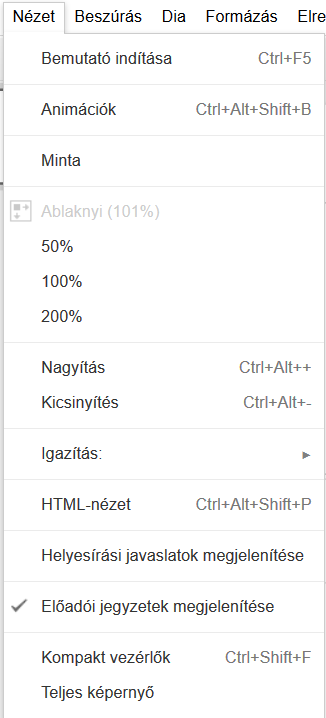
A szerkesztést nagyban megkönnyítheti, ha a számodra ideális nézetben készíted a prezentációt – ebben pedig a menürendszer harmadik opciója segít. Itt tudod leellenőrizni a bemutatót és az animációkat, nagyíthatsz és kicsinyíthetsz, átkapcsolhatsz HTML-nézetre, illetve elérhetővé teheted a kompakt vezérlőket is. Ha számodra könnyebbség, akkor válts teljes képernyőre, jelenítsd meg az előadói jegyzeteket, vagy a helyesírási javaslatokat.

A segítő eszközök

Rejlik még némi lehetőség a programban, amelyek könnyebbé tehetik a szerkesztést.

A helyesírás ellenőrzés bekapcsolásával elérheted, hogy a Google folyamatosan ellenőrizzen. Így könnyen fény derül a véletlen elütésekre és a szóismétlésekre, amelyeket könnyen javíthatsz. Így megelőzheted, hogy a hallgatóság kizárólag a helyesírási hibákra emlékezzen.

A kutatás kiválasztásával egy felugró ablak jelenik meg, amiben egy „kicsinyített” Google keresőt találhatsz. Ennek segítségével könnyedén rákereshetsz az előadás témájához illőt videóra, képre vagy akár honlapra. Ezek elérhetőségét, vagy akár magát az adott fotót egy kattintással a diasorba helyezheted.

A definiálás opció szintén egy külön ablakban jelenik meg, ahol különböző kifejezések és külföldi szavak jelentésére kereshetsz rá.

Mindezek mellett az Eszközök menüpontban találhatod a Kérdések előzményei, a Beállítások és a Személyes könyvtár lehetőségeit is.


Felkértek egy előadás megtartására? Akkor most itt a kihagyhatatlan lehetőség, hogy könnyedén és egyszerűen készíts lebilincselő prezentációt. Ebben nyújt segítséget a Google Diák program, amit cikksorozatomban részletesen megismerhetsz.

Érdekelnek hasonló cikkek ebben a témakörben? Kattints IDE!

Tetszett a cikk? Lájkold, oszd meg, ajánld ismerőseidnek!


Google Diák Készítsünk prezentációt 6. – Praktikus apróságok

Google Diák – Készítsünk prezentációt 6.

Egy előadás megtartása minden esetben komoly feladat. Alapos felkészülés szükséges hozzá, hiszen a pontos információk megismeréséhez elengedhetetlen a részletes kutatás. A rengeteg megismert adat között pedig megfelelően kell súlyozni, hogy ne maradjon ki semmi lényeges, de ne is nyúljon túl hosszúra az előadás.

És az utánajárás még csak a kezdet

Hiszen nem csak információgyűjtéssel, hanem önmagadat trenírozásával is készülnöd kell. Az előadáson érdemes folyamatosan ügyelned a beszédstílusodra, a fogalmazásra és természetesen a gesztikulációra. Éppen ezért még nehezebb a dolgod, hiszen mindenre egyszerre odafigyelni nem egyszerű.

De ebben nyújthat segítséget egy prezentáció

Ha diasort készítesz az előadásodhoz, akkor folyamatosan előtted lesz egy vázlat, amit szabadon használhatsz. Így ha megakadnál, akkor elég csak rápillantanod, és máris folytathatod a beszédet. Ettől jóval gördülékenyebb lesz az egész, és a hallgatóság is könnyebben tud figyelni.

Na de hogyan készíts prezentációt?

Ebben nyújt segítséget a Google alkalmazása, amellyel rövid idő alatt létrehozhatsz egyet. Az egyszerűen használható programmal készíthetsz vázlatot, ami hű segítőtársad lesz.

És mit érdemes tudni a Google Diák alkalmazásról?

Cikksorozatomban részletesen bemutatom a programot, nem jelenthet gondot a szerkesztés, ha végigköveted az írásokat. Lépésről-lépésre haladhatsz, így téve egyre színesebbé és változatosabbá a prezentációt.

Lássuk most röviden, hogy hol tartunk most.

  1. A regisztrációt követően máris létrehozhattál egy új diasort a Google Drive tárhelyeden.
  2. Az alapvető diatípusok segítségével gyorsan és könnyedén megalkothattad az előadás „csontvázát”, amelyen már a vázlatpontok is szerepelnek.
  3. Ezt követően a betűstílusok és a háttér megváltoztatását mutattam be. Ennek segítségével igazán színessé és változatossá tehetted a diákat, így kölcsönözve nekik figyelemfelkeltő megjelenést.
  4. Az egyes illusztrációs lehetőségeket is bemutattam már, amelyek használatával még átláthatóbbá teheted az elhangzottakat.
  5. Az előző bejegyzésben pedig az animációkra tértem ki, amikkel mozgalmassá és érdekessé varázsolhatod a prezentációt.

Ha ezeket a lépéseket végigkövetted, akkor mostanra már egy szinte kész diasorral büszkélkedhetsz. Most, a program megismerésének végéhez közeledve néhány praktikus tanács vár rád, amelyekkel még különlegesebbé teheted a prezentációt.

Beszúrás

A menüsor „Beszúrás” opciójára kattintva remek lehetőségek nyílnak meg előtted.

  1. Szövegmező – Ha kevesled a dián szereplő helyet, akkor szúrj be további szövegmezőket. Ez úgy viselkedik akár egy szövegdoboz, ahhoz hasonlóan szerkesztheted, alakíthatod a megjelenését.
  2. Grafikon – Ha az elhangzottakat szeretnéd saját grafikonnal alátámasztani, akkor ezt könnyedén megteheted, csupán a megfelelő opció kiválasztására van szükséged, és máris kész az egyedi dia.
  3. Videó – Ha a témádhoz tökéletesen illő videóra bukkantál, akkor ezt oszd meg a hallgatósággal is.
  4. Word Art – A szavak művészi megjelenése csupán pár kattintásba kerül, bátran használd ki ezt a lehetőséget.
  5. Táblázat – A diák megformázása során táblázatot is beszúrhatsz, amely sokat segíthet az információk rendszerezésében.
  6. Diaszámozás – Ha tudod magadról, hogy nagyon izgulós típus vagy, akkor érdemes a lehető legtöbb biztonságot adó lehetőséget megragadni. A diák beszámozása tökéletes mankó, hiszen segít az előadás megtartásában.
  7. Diák importálásaKorábban elkészített prezentációból, vagy lementett előadásból egyaránt beilleszthetsz diákat, és ezek szerkesztését egy kattintással (beszúrás előtt megfelelő opció kiválasztásával) az adott stílushoz igazíthatod. Egyszerre több diát is importálhatsz, és különböző prezentációkat is felhasználhatsz.
  8. Speciális karakterek – Ha a témád megköveteli, akkor nyugodtan tüntesd fel a különleges karaktereket, amiket kiválaszthatsz a program saját „tudástárából”. A keresés még gyorsabb, ha rajztudásodat kamatoztatva keresel rá a szimbólumokra.

A Google Diák alkalmazása remek segítség a kiváló prezentáció elkészítésében. Ha minden lehetőséget szeretnél megismerni, akkor térj vissza legközelebb is, és tökéletesítsd az előadásodat a programmal.