
Google Táblázat kategória bejegyzései

Google Táblázat – Segítség a mindennapi munkában

Google Táblázat – Segítség a mindennapi munkában

Az adatok rendszerezése, a különböző dokumentumok iktatása, a kimutatások és a diagramok elkészítése nem minden esetben egyszerű. A Microsoft Office Excel is kiváló segítséget nyújthat ebben, éppen ezért érdemes alaposan kiismerni. Azonban létezik egy on-line lehetőség – a Google Táblázat, ami még könnyebbé teheti a munkát.

Hogy miért ilyen remek ez a program?

Bár a használatához internet elérés kell, de pont ennek köszönhetően lesz bárhol és bármikor elérhető a táblázat. A saját tárhelyedre mentheted el, így nem kell az adathordozók miatt aggódnod, könnyen tarthatsz előadást akárhol és akármikor. A programnak emellett is megannyi előnye van, többek között az automatikus mentés – nem veszik el egy módosítás sem; a megosztási opció – a másokkal közös munka lehetősége.

Google-Tablazat-Eszkozok-Urlap


Szeretnéd megkönnyíteni a munkádat?

Akkor itt az ideje, hogy a Google Táblázat mesterévé válj. És ebben segíthet neked az oldalon található cikksorozat. Ebben ugyanis részletesen bemutatom a programot, hogy így minden benne rejlő lehetőséget kiaknázhass.

Olvasd vissza a cikkeket, ha

  • csak most ismerkedsz a programmal.
  • szeretnél többet tudni a Google Táblázatról.
  • most hoztál létre Google fiókot és csatlakoznál a táblázatkezelő program ismerőinek táborába.
  • szeretnéd megkönnyíteni és leegyszerűsíteni a munkádat.

ITT találod a korábbi cikkeket.

Mai cikkemben folytatom az ismertetést. Lássuk, mit rejt még a menürendszer!

Eszközök
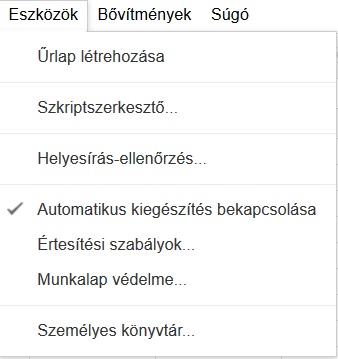
Google-Tablazat-EszkozokŰrlap létrehozása

Ennek az opciónak köszönhetően csupán egy kattintásra van szükséged ahhoz, hogy létrehozz egy, a táblázatoddal azonos elnevezésű űrlapot. (Ilyenkor pedig egy új menüpont is megjelenik a programban.) Ez lényegében egy kérdőív, amiben kérdések és válaszok szerkesztésére nyílik lehetőséged. Ezzel még egyszerűbbé válik a kimutatások készítése, illetve a munkatársak véleményének megkérdezése. Az eredményeket egy táblázatban összegezheted, amelyet természetesen hasonlóan könnyen szerkeszthetsz. Ezt a lehetőséget, azaz a Google Űrlapot, következő cikksorozatomban részletesen bemutatom majd.

Szkriptszerkesztő

Ha szeretnél szkripteket készíteni, új függvényparancsot megadni, akkor ezt kell választanod. A szerkesztőpanel új ablakban nyílik meg, amiben megannyi opcióra nyílik lehetőséged.

Helyesírás-ellenőrzés

Ez az opció kiváló lehetőséget nyújt arra, hogy saját magadat leellenőrizd. Ezt kiválasztva megjelenik egy kis ablak, amelyben szóról-szóra átnézheted a táblázatot, és kijavíthatod a helytelenül írt szavakat.

Automatikus kiegészítés

Jóval egyszerűbb lesz az adatok bevitele, ha ezt a funkciót bekapcsolod. Ugyanis ha az adott oszlopban már szerepel egy bizonyos szöveg vagy számérték, akkor a rendszer felajánlja ennek beírását. Például ha a C oszlopban szerepel a „Beérkezett levél” felirat, és te öt sorral lejjebb elkezded ezt begépelni, akkor az Enter billentyű lenyomásával fogadhatod el a felajánlott opciót.

Értesítési szabályok

Ha másokkal is megosztod a dokumentumot, akkor itt állíthatod be, hogy milyen esetben kapj értesítést. Ez lehet minden egyes módosításkor, vagy ha valaki beküld egy űrlapot; és ezt megkaphatod e-mailben naponta kivonatolva, vagy azonnal is.

Munkalap védelme

Ennek az opciónak szintén akkor veheted a legnagyobb hasznát, ha mással megosztva szerkeszted a táblázatot. Ugyanis bizonyos tartalmak és cellák módosítását konkrét feltételekhez köthetsz, illetve megtilthatsz.

Személyes könyvtár

Biztosan sok esetben találkoztál már azzal a problémával, hogy a különböző programok nem ismerték fel az általad begépelt szöveget. A Google Táblázatban saját könyvtárat készíthetsz, így ez nem fog problémát jelenteni egy esetben sem.

Egy újonnan megjelent menüpont: Űrlap
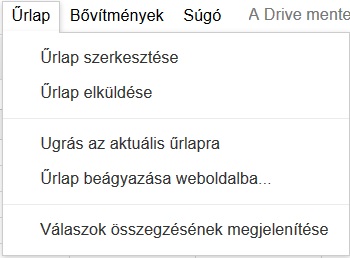
Google-Tablazat-UrlapHa a táblázat szerkesztése közben létrehozol egy űrlapot, akkor új menüpontként jelennek meg ennek kezelési lehetőségei. Itt lehetőséged nyílik a szerkesztésre, az űrlap elküldésére és megtekintésére. Emellett beágyazhatod honlapba, illetve elérheted a válaszok összegzését is.


Tedd egyszerűbbé a munkádat, és használd ki te is a Google Táblázat megannyi lehetőségét. Ismerd meg és sajátítsd el a különböző lehetőségeket, hogy így néhány kattintással készíthess kimutatást, grafikont, illetve kiváló rendszerezést. Mindez a cikksorozatomnak köszönhetően még egyszerűbb lesz – hiszen részletesen megismerheted a program rejtélyeit.

Érdekelnek hasonló cikkek ebben a témakörben? Kattints IDE!

Tetszett a cikk? Lájkold, oszd meg, ajánld ismerőseidnek!

Kérdésed van, hozzászólnál? Itt alul tedd!

Google Táblázat: Tovább az úton – Adatok menü

Google Táblázat – Tovább az úton

Egy-egy programot kiismerni nem minden esetben egyszerű. Több napi alapos áttekintés szükséges ahhoz, hogy biztonsággal használni tudd és mindent egyszerűen megtalálj. Azonban a munka felgyorsításához gyakran igen hasznosak ezek a programok – éppen ezért érdemes megragadni azokat a lehetőségeket, amikor könnyen elsajátíthatod a kellő ismereteket.

Szeretnéd használni a Google Táblázatot?

Akkor a legjobb helyen jársz, mert cikksorozatomban részletesen bemutatom ezt a táblázatkezelőt. Ennek segítségével kiismerheted a benne rejlő lehetőségeket, amiket a munkád során is hasznosíthatsz. Így könnyebb lesz az adatok rendszerezése és egyszerűbb a kimutatások elkészítése.

Google-Tablazat-Adatok

Az ismerkedést már elkezdtük…

Korábbi cikkeimből megismerhetted a regisztráció és a belépés mikéntjét, valamint bemutattam már a menürendszer néhány pontját is. Ezek fényében sok mindenre képes vagy – többek között függvényeket és diagramokat hozhatsz létre, beszúrhatsz képeket, valamint rengeteg formázási opciót is beállíthatsz.

Mai cikkemben folytatom a bemutatást, és mi más is következhetne, mint a menürendszer következő pontja?

Adatok

Google-Tablazat-Adatok-menüEz az opció főleg a rendszerezésben nyújthat rengeteg segítséget, hiszen az adatok és a tartományok rendezésére, szűrésére és elnevezésére is lehetőséged van. Na de lássuk részletesen, hogy milyen opciók várnak rád ebben a menüpontban.

Munkalap rendezése

Ha szeretnéd az adott oszlopot ABC sorrendbe, illetve növekvő vagy csökkenő sorba rendezni, akkor kattints erre a lehetőségre. Ügyelj arra, hogy aktuálisan melyik oszlop celláját jelölöd ki, ugyanis a program automatikusan ennek rendszerezését ajánlja fel. Értelemszerűen a növekvő sorhoz az A→Z; a csökkenőhöz a Z→A kell választanod.

Tartomány rendezése

Ez az opció nem minden esetben látható, ugyanis ennek használatához ki kell jelölnöd egy tartományt – azaz több cellát. Ennek segítségével lehetőséged van az oszlop egy részének rendszerezésére, nincs szükség az egész átalakítására. Hasonlóan tudod használni az előzőekhez, A→Z és Z→A opciók közül választhatsz.

Rendezési tartomány

Néhány kattintással egyszerre több tartományt is rendezhetsz. Ehhez kattints az Adatok/Rendezési tartomány opcióra, és állítsd be a különböző feltételeket.

Névvel ellátott tartományok

A későbbi munkádat segítheti, ha az egyes cellákat (vagy egy nagyobb tartományt) elnevezel. Ezt megteheted az Adatok/Névvel ellátott tartományok menüpontban. A későbbiekben itt megtalálod az összes elnevezett részét a táblázatnak, amelyekre egy kattintás segítségével „átugorhatsz”.

Védett munkalapok és tartományok

Ha másokkal is megosztod a dokumentumot, és nem szeretnél mindenhez hozzáférést biztosítani, akkor ebben a menüpontban beállíthatod a feltételeket. Lehetőséged van engedélykéréshez kötni a szerkesztést, de akár konkrét embereknek adhatsz csak hozzáférést. Így például ha több munkatársaddal közösen állítotok össze egy prezentációt és te hozod létre a táblázatot, akkor a különböző embereknek eltérő tartományok (vagy munkalapok) szerkesztését engedélyezheted.

Szűrő és Nézetszűrő

Ezek az opciók különösen hasznosak lehetnek a számodra, mert a segítségükkel könnyen analizálhatsz és megtalálhatsz adatokat a táblázatban. Válaszd bármelyik opciót, és a cellában megjelenő lenyíló füllel formáld tetszésed szerint a szűrőt.

Kimutatás

A táblázatba már beírt adatokból egyszerűen szerkeszthetsz kimutatást. Ehhez kattints a menürendszer megfelelő opciójára (Adatok/Kimutatás), hogy egy új munkalapként megnyithass egy táblázatot. Ebben a jobb oldalon különböző beállítási lehetőségeket találsz. Ezeket formázva könnyedén testre szabhatod a kimutatást (sorokat, oszlopokat, értékeket, szűrőket állíthatsz be), amihez a táblázatod adott tartományának értékeit tudod felhasználni.

Ellenőrzés

A Google Táblázat lehetőséget biztosít a számodra, hogy ellenőrizd saját magadat. Ehhez különböző szabályokat állíthatsz be, amelyek alapján a program „áttekinti” a cellák tartalmát. Ha szeretnél biztos lenni benne, hogy kiváló munkát adsz ki a kezed közül, akkor érdemes felkeresned ezt az opciót.

Írd be az adatokat, rendszerezd őket és készítsd el a szükséges kimutatásokat! Mindebben a Google Sheet lesz a segítségedre, amelyet cikksorozatom segítségével alaposan megismerhetsz. Térj vissza legközelebb is, hiszen még megannyi izgalmat rejt ez a kiváló program!

Érdekelnek hasonló cikkek ebben a témakörben? Kattints IDE!

Tetszett a cikk? Lájkold, oszd meg, ajánld ismerőseidnek!

Google Táblázat – Formázás tetszés szerint

Ma már megannyi program létezik, amelyek nagymértékben megkönnyíthetik az irodai munkavégzését. Ezek használata rengeteget segíthet a mindennapok során, éppen ezért érdemes alaposan megismerni őket. Ezek között találhatjuk a Google lehetőségeit is, többek között a táblázat kezelő programot.

Hogy mit kell tudni erről?

Cikksorozatomban részletesen bemutatom a program rejtelmeit, ezzel segítve a kezelést. Ha Te is szeretnél megtanulni a Google Táblázat (angolul Google Sheet) „nyelvén”, akkor most itt a lehetőség! Korábbi írásaimban (Google Táblázatok – Online táblázatkezelőGoogle Táblázat – Induljon a felfedezés!Google Táblázat – Mert mindenki megérdemel egy remek segítőtársat!) megismerkedhettél már a kezdő lépésekkel – a regisztrálással és a megnyitással. Ezt követően áttértem a menürendszer bemutatására – eddig alaposan áttekintettük a Fájl, a Szerkesztés, a Nézet és a Beszúrás opcióit.

Google-tablazat-formazas

De milyen lehetőségek rejlenek még a Google Sheetben?

Folytassuk most a menürendszer megismerését!

Formázás

Elsőre azt hihetnéd, hogy ennél a menüpontnál néhány egyszerű dolgot találsz majd. Azonban ha alaposan megtekinted, akkor több érdekességet is felfedezhetsz. Nézzük most szépen sorjában – az egyszerűbbtől haladva az összetettebb lehetőségig.

Mindenek előtt egy igen fontos dolog: bármilyen formázást egy kattintással törölhetsz, mégpedig – értelemszerűen – a Formázás törlése opcióval.

A szám „formátuma”

Formazas-szamEz az opció valószínűleg nem mindenki számára ismeretlen, ugyanis aki már használta a Microsoft Office Excel-t, annak ez ismerős lehet. Lényegében ennek segítségével néhány kattintással beállíthatod, hogy az adott cellába mit szeretnél beírni, így a program automatikusan formázza meg a tartalmat. Például, ha dátum kerül a cellába, akkor ezt beállítva éééé.hh.nn formátumot kapsz majd (Formázás/Szám/Dátum). Rengeteg lehetőség közül választhatsz, úgyhogy érdemes kihasználni ezt az opciót.
A tartalom formázása

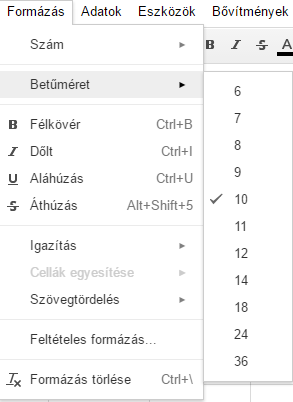
Formazas-betumeret-igazitasA menürendszer Formázás pontjában találhatod meg a már jól ismert szerkesztési lehetőségeket, itt állíthatod be a Betűméretet, és változtathatod meg a betűk/számok stílusát (dőlt, félkövér, aláhúzott, áthúzott).

Szintén itt van az igazítás opciója is, amelynek segítségével a szöveget a cellán belül, neked tetsző pozícióba állíthatod. Vízszintesen és függőlegesen is változtathatsz a helyzetén, ezzel érve el a legszimpatikusabb beállítást.

Cellák alakítása

Előfordul, hogy a megfelelő táblázat elkészítéséhez néhány cellát egyesíteni kell. Ezzel nagyobb területet kaphatsz, és az adatok feljegyzése is átláthatóbb lehet. Ehhez jelölj ki annyi cellát ahányat szeretnél összevonni, majd kattints a Formázás/Cellák egyesítése opcióra.

Formazas-igazitasA Szövegtördelés lehetőségét szintén érdemes kihasználnod. Ha egy adott cellába jóval hosszabb szöveget szeretnél beírni, mint amennyi az alapvető beállítások mellett lehetséges lenne, akkor három opció közül választhatsz.

  1. Túlfolyás – A beírt szöveg teljes egészében látszik, de túlnyúlik a cella keretein. Ha ezt sok esetben használod, akkor egy idő után átláthatatlan lehet a táblázat.
  2. Körbefuttatás – A teljes szöveg látszik, de ezt a program automatikusan több sorba tördeli.
  3. Levágás – A szövegnek csak az a része látszik, ami a cella eredeti méretébe „belefér”. A program nem törli ki az ezen túlnyúló szöveget, de az nem lesz látható alapvetően.

Tipp: Ha szeretnéd megnövelni a cellád méretét, akkor ezt az oszlop tetején, vagy a sor elején teheted meg. Az egérrel könnyedén állíthatsz ezen, csak kattints a szélére és alakítsd a megfelelő méretre. Még gyorsabban a legszélesebb szöveghez igazítja a program az oszlop szélességét, ha az oszlop tetején a két oszlop határán az egér bal gombjával duplán kattintasz.

Feltételes formázás

Felteteses-formazasA Formázás menüpontjának talán ez a legösszetettebb lehetősége. Ezt az opciót kiválasztva beállíthatod, hogy bizonyos feltételek teljesülése mellett milyen formázás lépjen életbe. Pl. ha az adott cellába a „nem” szó kerül akkor piros, ha az „igen” akkor zöld színű lesz a háttér.

Lássuk most milyen formázási lehetőségek rejlenek itt!

  1. Egyetlen szín – A cella bizonyos színű, illetve betűstílusú lesz, ha teljesül a feltétel. A szabályt a „Cella formázása, ha…” opciónál állíthatod be, ahol rengeteg lehetőség közül választhatsz.
  2. Színskála – A cella formázása a benne található tartalomtól függően alakul. Itt a háttérszínt változtathatod, bizonyos skálán belül eltérőre. Pl. létrehozhatsz egy szabályt, amelynek alapján az adott cella 1-3-ig sárga, 4-7-ig piros, 8-10-ig zöld lesz.

És az utazásnak még messze nincs vége. A Google Táblázat felfedezőútja hétről-hétre folytatódik. Térj vissza legközelebb is, ha szeretnél további remek lehetőségeket megismerni, és ezzel könnyebbé tenni a mindennapokat.

Érdekelnek hasonló cikkek ebben a témakörben? Kattints IDE!

Tetszett a cikk? Lájkold, oszd meg, ajánld ismerőseidnek!

Google Táblázat – Mert mindenki megérdemel egy remek segítőtársat!

Google Táblázat- Mert mindenki megérdemel egy remek segítőtársat!

Egy táblázatkezelő rengeteget segíthet az irodai munkában. Ennek hála ugyanis sokkal egyszerűbb rendszerezni az iratokat, kordában tartani az adatokat és ráadásul könnyebb megtalálni egy-egy dokumentumot is. Mindezek miatt – mondhatni – egy táblázatkezelő program ismerete elengedhetetlenül fontos egy ilyen munkakörben.

Google-tablazat-segitotars

Eddig nem foglalkoztál ezzel a lehetőséggel?

Akkor most itt az ideje, hogy megismerd a Google Táblázatot, ami rendkívül sokat segíthet a mindennapok során. Ebben az on-line programban ugyanis rengeteg remek lehetőség rejtőzik, ami csakis arra vár, hogy valaki kiaknázza őket.

És miért ne lehetnél Te ez a valaki?

Mert nem ismered a programot?

Aggodalomra semmi ok, most itt a lehetőség, hogy belemélyedj a Google Táblázat használatába. Cikksorozatomban bemutatom a programban rejtőző lehetőségeket, méghozzá teljesen az alapoktól. Ennek köszönhetően valami újít tanulhatsz meg, ha még egyáltalán nem ismered a programot, de akkor is, ha már találkoztatok egymással.

Már elindultunk a felfedezőúton.

Korábbi írásaimban bemutattam, hogy hogyan tudsz regisztrálni, és miképp hozhatsz létre új táblázatot. Ezt követően elkezdtük az ismerkedést is, a menürendszer egyes elemeiről már szó esett.

Mindezek alapján mi mással folytathatnánk a Google Táblázat (angolul Sheet) boncolgatását, mint a következő opciókkal?

Vágjunk is bele!

Nézet

Ez az opció segít egyedivé tenni a programot. Lehetőséged van eltüntetni (vagy éppen megjeleníteni) a rácsvonalakat, a védett tartományokat, a szerkesztőlécet, a képleteket, a kompakt vezérlőket és a rejtett munkalapokat. És itt van lehetőséged arra is, hogy a táblázatot teljes képernyőre rakd, és így még könnyebben átlásd.

Szintén a szerkesztést könnyítheti meg a Nézet menüpontban található, Rögzítés opció, aminek segítségével bizonyos sorokat és oszlopokat fixálhatsz. Hogy ez miért jó? Mert így, ha már a 100. oszlopot szerkeszted, nem kell visszaugranod a táblázat elejére, hanem minden esetben láthatod, hogy éppen melyik kategóriát töltöd ki.

Beszúrás

A menürendszer következő opciója szintén sok lehetőséget rejt. A beszúrásnál megtalálhatjuk a sorok és oszlopok beillesztését (alulra és felülre), hozzáadhatunk új munkalapot a táblázathoz, valamint képet, linket, űrlapot és rajzot is létrehozhatunk a dokumentumon belül. Mindezek mellett megjegyzést és jegyzetet is készíthetünk, ezzel is segítve a későbbi munkánkat, vagy mások munkáját (hisz a megosztott táblázatot egyszerűbbé tehetjük ezzel).

És itt találjuk a grafikon lehetőségét is.

De mégis hogyan hozzunk létre egyet?

  1. Jelöld ki a cellákat, amelyek értékéből el szeretnéd készíteni a grafikont.
  2. Kattints a Beszúrás/Grafikon opcióra.
  3. Válaszd ki az ideális formát, szerkeszd kedved szerint, majd illeszd be.
  4. Ezt követően továbbra is változtathatod a paramétereket, ehhez a jobb felső sarokban található kis nyílra kell kattintanod, és kiválasztanod a szükséges opciót.

Függvények beszúrása

A táblázat sajátossága, hogy függvény beszúrására is lehetőség van, amelyeknek több típusa is létezik. Na de melyiket mire használhatjuk?

  • SUM – a kijelölt értékeket adja össze
  • AVERAGE – kiszámítja a megjelölt cellák értékének átlagát
  • COUNT – megszámlálja a lekérdezés eredményeként kapott cellák számát
  • MAX – megadja az adott tartomány legnagyobb értékét
  • MIN – megadja az adott tartomány legkisebb értékét
  • Továbbiak – itt megannyi függvényt találhatsz még, amelyek segíthetnek a mindennapi munkádban.

Hogy hogyan használd a függvényeket?

  1. Kattints abba a cellába, ahova a függvényt szeretnéd beszúrni.
  2. Válaszd ki azt a függvényt, amelyik megadja neked a kívánt eredményt.
  3. Az egérrel válaszd ki azokat a cellákat, amelyek értékével számolni akarsz. Ha egymás mellettieket akarsz kiválasztani, akkor érdemes nyomva tartanod a bal egérgombot és így kijelölni az őket.
  4. Nyomj Entert.
  5. Ha nem látszik az érték, akkor a Nézet/Minden képlet opciót pipáld ki.

Tedd könnyebbé Te is a mindennapi munkádat! Egy táblázatkezelő programnak komoly hasznát veheted az irodában, de akár a tanulmányaid, vagy az otthoni teendőid során is élvezheted a benne rejlő előnyöket. Most itt a lehetőség, hogy rendkívüli jártasságra tegyél szert – térj vissza legközelebb is, és kapcsolódj be a Google Táblázat felfedezésébe.

Érdekelnek hasonló cikkek ebben a témakörben? Kattints IDE!

Tetszett a cikk? Lájkold, oszd meg, ajánld ismerőseidnek!


Google Táblázat – Induljon a felfedezés!

Google Táblázat – Indulás a felfedezőútra!

Bár sokan nem úgy gondolják, de tény, hogy az irodai munka nem egyszerű. Általában több dologra kell egyszerre odafigyelni, és ezeket rendkívül alaposan kell elvégezni. Éppen ezért érdemes több fajta számítógépes programot is ismerni, hiszen ezek nagymértékben megkönnyítik a mindennapokat.

És ebben a Google Táblázat is segíthet!

Ez az on-line program ugyanis igen remek például az adatok rendszerezésére és a kimutatások készítésére. De ezek mellett további kiváló lehetőségek is rejlenek benne, éppen ezért érdemes alaposan megismerni.

Google-tablazat

Szeretnéd Te is használni a Google Sheet-et?

Akkor most itt a lehetőség, hogy alaposan elmélyedj benne. A munka során valószínűleg nem lesz időd végigböngészni a különböző füleket, éppen ezért érdemes megragadnod az alkalmat, hiszen cikksorozatomban részletesen bemutatom a különböző opciókat.

Válj Te is a Táblázatok mesterévé!

Előző írásomban a kezdeti lépésekről volt szó. Áttekintettük a belépés mikéntjét, és a fejléc lehetőségeit. A közös felfedezést mi mással is folytathatnánk, mint a menürendszerrel, amelyben sok-sok újdonságra és hasznos lehetőségre bukkanhatsz.

Kezdjük is az elején!

Fájl

A menürendszer első tagja a más programokból is jól ismert „Fájl”. Ebben megtalálhatod a szokásos lehetőségeket, úgy mint az Új létrehozása (ez lehet Dokumentum, Táblázat, Prezentáció, de akár Űrlap is); Megnyitás, Átnevezés, Másolat készítése, Rendezés, Törlés vagy a Nyomtatás.

Ezek mellett az egyedi lehetőségeket is felfedezheted, amelyek más, offline programokban nincsenek meg. Ezek között érdemes megemlíteni a következőket.

  • Importálás: Ennek segítségével egy már elkészült táblázatot illeszthetsz be az újonnan létrehozottba. Ezt a saját drive meghajtódról, a mások által megosztottak közül, vagy a számítógépedről is kiválaszthatod. Az importálás során létrehozhatsz egy új táblázatot, beszúrhatsz egy munkalapot, lecserélheted az aktuálisan megnyitottat, vagy akár kijelölt sorokat is hozzáfűzhetsz a meglévőekhez.
  • Módosítási előzmények megtekintése: Ez az opció kiváló lehetőséget nyújt arra, hogy egy helyen, egyszerűen áttekintsd az általad eszközölt változtatásokat. Ezeket egyesével megnézheted, és meg is változtathatod.
  • Táblázat beállításai: Ebben az opcióban a program nyelvét, időzónáját, újraszámítását módosíthatod.
  • Az on-line lehetőségek: Ezek között találod a Letöltés másként, a Közzététel az interneten, az E-mail küldése az együttműködőknek, valamint a Csatolás e-mailhez opciókat.

A szerkesztés

A menürendszer második tagja valószínűleg szintén nem ismeretlen a számodra. Az ebben található opciók között megleled a Visszavonást és az Újrát, a Kivágást, a Másolást, a Beillesztést, a Keresés és cserét, valamint a Jegyzetek törlését. Ezek mellett két további lehetőség is rejtőzik itt, amikről érdemes néhány szót ejteni.

Az Irányított beillesztésre kattintva több dolog közül választhatsz. Többek között az alábbiakat találhatod meg a menürendszer ezen pontja alatt.

  • Csak értékbeillesztés: nem a teljes függvényt, csak annak eredményét másolja
  • Csak a formátum beillesztése: az értéket nem másolja
  • A szegélyeken kívül minden egyéb beillesztése: szegélyek formázást nem, azon kívül minden mást – formátumot és értéket – másol
  • Csak képletbeillesztés: értéket nem másol

A Szerkesztésen belül a törléssel kapcsolatban is találhatsz remek lehetőségeket. Egyrészt egy kattintásra van szükséged, és eltüntetheted a dokumentumból az értékeket. Másrészt sorokat és oszlopokat is törölhetsz – aktuálisan éppen azt, amelyik cellán a „kurzorod” áll. Tehát ha épp a D oszlop 5 cellájában tartózkodsz, akkor egy kattintással törölheted az egész D oszlopot, vagy a teljes 5. sort.

Tedd egyszerűbbé Te is az irodai munkát, és ismerd meg a Google remek szolgáltatásait! Ezek között találhatod a Google Docs-ot, amelyet már korábban részletesen bemutattam. Mostani cikksorozatomban pedig a Google Sheet rejtelmeibe vezetlek be, amely bár részben hasonlít, mégis sok mindenben eltér a Microsoft Excelltől. Most itt a lehetőség, hogy megismerd, és a mindennapok során hasznosítsd a benne rejlő lehetőségeket.

Tetszett a cikk? Lájkold, oszd meg, ajánld ismerőseidnek!