Kovary Orsolya bejegyzései

Google News: Ne maradj le a legfontosabb hírekről

Ne maradj le a legfontosabb hírekről, a válogatásban segít a Google News (Google Hírek)

A Google programjainak tárházából már többet is megismerhettél a cikksorozatokban, a listának azonban még mindig nincs vége. Az eddigiek során már bemutatott fordító, felhő alapú jegyzettömb, videomegosztó és térkép mellett most egy újabb alkalmazást veszünk górcső alá, ami nem más, mint a News.

A jó vezető tájékozott

Az intelligens, vezető szerepet betöltő emberek alapvető jellemzője a tájékozottság, ami nem korlátozódik le azokra, melyek közvetlenül érintik a saját munkájukat. Profi irodavezetőként Te sem kaphatod fel a fejed meglepődve, ha a világ újdonságai, az egyes térségeket ért problémák vagy az üzleti élet történései kerülnek szóba.

A Google kitalálta a gondolataimat

Az óriási kínálatot a fizikai termékek esetén már megszoktuk, de a számunkra legmegfelelőbb hírportál keresése során is szembesülünk a jelenséggel.

Az információ bődületes mennyiségű csatornából zúdul ránk párhuzamosan, így lehetetlen kihívás, hogy az összes jelentős forrásból napi szinten tájékozódjunk. A napunkból – legalábbis magamból kiindulva –  nagyjából 20-30 percet tudunk arra szánni, hogy a világban történő legfontosabb eseményeknek utánanézzünk.

Szerintem nem csak bennem merült már fel, hogy mennyire jó lenne egy olyan platform, ahol egy helyen összegyűjtésre kerülnek a legfontosabb cikkek. Valószínűleg ez a gondolat a Google csapatában is felmerült, ezért létrehozták a Google News felületét, ahol napról napra összeszedik a legnagyobb hírportálok vezető információit.

Tájékozódj a nagyvilágról időhatékonyan

A fejlesztés nagyon praktikus, ennek segítségével utazás vagy egy rövid szünet közben pár perc alatt utána tudsz nézni a világ kiemelt híreinek.

A felépítése az eddig megismert Google eszközökhöz hasonlóan egyszerű, könnyen kezelhető. Az alkalmazással nyomon tudod követni, mi történik szerte a világban, legyen szó hazánkról vagy a föld ellentétes pólusáról.

Egy témába több nézőponton keresztül nyerhetsz betekintést, az eszköz legnagyobb előnye véleményem szerint mégis az, hogy kiválaszthatod azokat a területeket, amire kíváncsi vagy.

A GoogleNews-ban megjelenő hírek egy számítógépes algoritmus alapján kerülnek listázásra – a múltbeli tevékenységeid alapján –, ami meghatározza, melyik keresési eredmények és milyen sorrendben váljanak láthatóvá.

A főoldal

Az oldalra a news.google.com oldalon, a Google fiókodba történő bejelentkezés után vagy a keresőbe begépelve is eljuthatsz.

A felületet megnyitva a főoldalon először a vezető hírekkel találkozol, melyek a gazdasági vagy bulvár területről ugyanúgy érkezhetnek, mint az általános információkra kihegyezett, nagy látogatószámmal rendelkező oldalakról.

Ebben az esetben nincsenek elkülönítve az egyes kategóriák, így a hazain kívül a nemzetközi, az üzleti mellett pedig a sport híreket is olvashatod. A felhozatalt színesíti, hogy az ismert portálokon felül –  origo, hvg, index vagy portfolio – a kisebb, helyi érdekeltségű online felületek is megjelennek, így biztosan nem maradsz le a legfontosabb információkról.

A felső sáv

A kezdő oldalon a vezető hírek mellett a felső sávban a helyi, valamint a célzottan Neked ajánlott újdonságok is egy csokorba szedve tűnnek fel az ’Önnek’ fül alatt. Ugyanebben a részben lehetőséged van megadni a helyet is, az alapértelmezett beállítás Magyarország, a fület lenyitva viszont a világ bármely országára rákereshetsz.

A felső szakaszban lévő keresővel gyorsan rátalálhatsz egy-egy olyan információra, ami kifejezetten érdekel. Szintén a kezdőlap a jobb oldalán lévő dobozokban jelennek a hírekben szereplő főbb címszavak, ez alatt pedig a tartózkodási helyednek megfelelően a várható időjárás az aktuális, illetve a következő két napra nézve. A meghatározott terület alapján egyébként az ott történt fontosabb események is kiemelésre kerülnek a legkülönbözőbb témakörökben.

Ha tovább görgetsz, akkor a szerkesztők ajánlatait találod meg, ami jelentheti pl. a hir24, a Magyar Nemzet vagy éppen a Nők Lapja Café portálokat. Itt a cikkeken túl grafikák és videók is feltűnek, illetve ezek a szakaszok hivatkozásokat is tartalmazhatnak, amiket szintén a Google csapata választ ki.

Mi szól a Google News mellett?

A kezelése nagyon könnyen elsajátítható, ezen kívül – a Google más alkalmazásaihoz hasonlóan – személyre szabható, így a beállításokat az érdeklődésed alapján tudod finomra hangolni.

Az elsőre rendszertelenül történő szörfölgetésbe rendszert vihetsz azzal, ha a saját szájízednek megfelelően kialakítod az egyes, Téged érdeklő témaköröket. Ennek konkrét lépéseivel a következő bejegyzésben térünk ki.

YouTube: Végezetül, de nem utolsó sorban

YouTube – Végezetül, de nem utolsó sorban

A videómegosztás nagymestere, a YouTube a világ bámely pontján elérhető, csupán internetkapcsolat szükség hozzá. Számos oktatóvideó, hasznos tanács és egyéb tartalom található az oldalon, amelynek te magad is hasznát veheted. A YouTube ugyanis nem csak filmek és zenék megosztására alkalmas, számos más „filmecske” is megtalálható rajta, amelyek a mindennapi munkavégzésben is segíthetnek.

Ráadásul te magad is feltölthetsz

A regisztrációt követően saját YouTube csatornád lesz, ahol megoszthatod a konferencia előadásait, a munkahelyi kisvideókat és a tanulmányút részleteit. Az irodai munka során ugyanis számos feladatod akadhat, amelynek elvégzésében ez a program is segítséget nyújthat.

Hogy mégis hogyan?

Korábbi írásaimban bemutattam a regisztráció lépéseit, valamint kitértem az alapvető tipográfiára és beállítási opciókra. Előzőleg a videó feltöltésének részleteit tekintettük át, most pedig itt az idő, hogy megismerjük a YouTube kreatív oldalát is.

Elsőként az élő közvetítést

Ez a funkció rendkívül hasznos lehe,t ha konferenciát vagy meetupot szervezel, esetleg néhány munkatársat csak az interneten keresztül tudsz elérni.

Hogyan indítsd el az adást?

  1. Regisztrálj az oldalra és lépj be.
  2. Kattints a jobb felső sarokban található felfelé mutató nyílra.
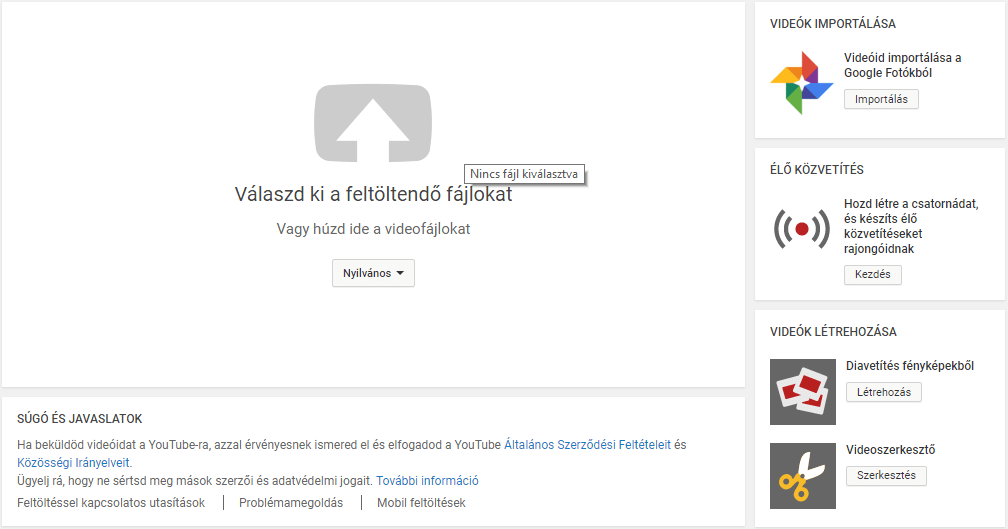
  3. Az újonnan megnyíló oldalon keresd meg az Élő közvetítés funkciót – ez a jobb menüsorban rejlik.
  4. Kattints a kezdés gombra.
  5. Végezd el a biztonsági beállításokat, és máris kezdődhet az adás – kattints itt is a kezdésre.

Az adást 3 módon intézheted

  • A Streamelés most opcióval azonnali adást indíthatsz, a rendszer folyamatosan átkódolja a képet a megfelelő felbontásra. Ehhez le kell töltened a kódolót és elvégezned néhány alapvető beállítást – ehhez itt találsz további segítséget. Ha sikerült elindítani az adást, lehetőséged nyílik az élő csevegésre, a megosztásra, valamint egy valós idejű elemzést is láthatsz.
  • Az Események opcióval (élő közvetítés funkció esetében bal oldalmenüben találod) szintén saját adást indíthatsz, azonban további beállításokra is lehetőséged nyílik. Így még egyedibb tartalmat hozhatsz létre, amelyekkel számos új lehetőség nyílhat meg előtted.
  • Saját adásodat a mobilodon keresztül is elindíthatod, a telefonos élő közvetítésék lehetősége az androidos és az iOs-es operációs rendszerekkel egyaránt elérhető.

És másodikként a videó létrehozása

A YouTube nem csak a megosztásra, hanem a saját videó létrehozására is lehetőséget biztosít. Így megnyílik az út arra, hogy bedobd a kreativitásodat – hozz létre egyedi tartalmakat, készíts videót egy beszámolóhoz vagy oszd meg a munkával kapcsolatos információkat.

No de mégis hogyan?

Az első lépések igencsak hasonlítanak a korábbiakhoz. A regisztráció után lépj be a programba és kattints a bal felső sarokban található „feltöltés” ikonra – a felfelé mutató nyílra. A megnyíló oldalon találod a már korábban megismert funkciók (feltöltés, importálás, élő közvetítés) mellett a videók létrehozásának lehetőségét is.

Ráadásul egyből két opciót

Diavetítés fényképekből

Az első módszer rendkívül egyszerű, ugyanakkor remek lehetőséget biztosít például egy sajátos beszámoló elkészítésére. Ha ezt választod, akkor megnyílik egy új ablak, ahol eldöntheted milyen anyagból dolgoznál, tehát

  1. kiválaszthatod a már meglévő albumok közül azt, amelyiket használni szeretnéd, vagy
  2. létrehozhatsz egy sajátot, vagy
  3. kereshetsz fotókat a neten, vagy
  4. feltölthetsz saját képeket.

Ezt követően kiválaszthatod melyik fotókat akarod használni (később is hozzáadhatsz továbbiakat), majd tovább navigálhatsz a következő lépéshez – ahol már láthatod a videód első változatát.

És most jöhet a kreativitás, ugyanis itt rengeteg dolgot módosíthatsz. Beállíthatod többek között a dia megjelenésének időtartamát, valamint különböző effektusok közül választhatsz. Emellett zenét is hozzáadhatsz, amelynek szintén módosíthatod az alapvető beállításait.

Videószerkesztő

Ha ezt az opciót választod, akkor a már meglévő videóidat, illetve újonnan feltöltött tartalmakat is módosíthatsz. Itt is bedobhatod a kreativitásodat, hiszen egészen fantasztikus funkciók várnak rád – a hangok módosításától elkezdve saját fotók beszúrásáig.


Rajta hát, ne fogd vissza magad. Most már ismered a YouTube lehetőségeit – csak rajtad áll, hogy miképp hasznosítod őket a munkád során. Vedd elő a farzsebedben megbújó ötleteidet, spékeld meg némi kreativitással és máris kezdődhet a minőségi tartalmak feltöltése.

YouTube: Vigyázz, kész, feltöltés!

YouTube – Vigyázz, kész, feltöltés!

A világ legnagyobb videómegosztó programja számos felhasználóval és milliónyi feltöltött anyaggal büszkélkedhet. Napról napra egyre több tartalom jelenik meg az oldalon, hiszen ez az egyik legegyszerűbb módja a videók közzétételének. Érdemes tehát kihasználni a YouTube remek lehetőségeit, és ehhez nem árt ismerni a programot magát sem.

Ebben nyújt segítséget ez a cikksorozat

A korábbiakból a regisztráció és a bejelentkezés, az alapvető tipográfia és beállítási funkciók részleteit ismerheted meg. Az előző bejegyzés pedig a saját csatornád megismerésében és felfedezésében segített. Mostanra talán már úgy érzed, hogy a YouTube igazi „fenegyereke” vagy, de ne állj még meg itt.

Hanem használd ki a legfőbb funkciót, és ossz meg videót.

Ennek az opciónak nagy hasznát veheted az irodai munkád során. Ha a munkatársaiddal osztanál meg felvételeket egy meetingről, ha egy konferencia előadásait küldenéd el a résztvevőknek, vagy ha a prezentációdhoz szükséges egy saját videó – a YouTube remek megoldást kínál.

Úgyhogy nézzük is, hogyan teheted közzé a videód.

Kattints a felfelé mutató nyílra a jobb felső sarokban, majd válaszd ki a számodra megfelelő opciót.

A gomb ugyanis egyenesen a feltöltés oldalára vezet, ahol több lehetőség is kínálkozik a megosztásra.


  • A legszembetűnőbb opció maga a videó feltöltése – ezt az oldal közepén találod. Amennyiben egy, a számítógépeden meglévő fájl szeretnél megosztani, akkor ezt az opciót válaszd.

  • Emellett lehetőséged van importálni is tartalmat – a jobb oldalsáv tetején találod a „Videók importálása” funkciót. Ennek keretében a saját Google fiókodban már meglévő tartalmat oszthatod meg a YouTube-n is.
  • Elő közvetítést is indíthatsz – aminek például egy konferencián vagy meetingen rendkívül nagy hasznát veheted. Ezt az opciót szintén a jobb sávban találod, mégpedig másodikként a sorban.
  • Ezek mellett pedig létre is hozhatsz egy saját videót. Készíthetsz diavetítést fényképekből, vagy használhatod a YouTube saját videószerkesztő programját.

És most hogyan tovább?

Ha számítógépről töltesz fel vagy importálsz

Ha egy már meglévő videót szeretnél megosztani, akkor egyrészt feltölthetsz a gépedről – ehhez vagy húzd a fájlt az oldal középső területére, vagy kattints a felfelé mutató nyílra és válaszd ki a kívánt anyagot. Másrészről importálhatsz a Google fiókodból.

Bármelyikre is van szükséged, a videó kiválasztását követően megnyílik egy új oldal, ahol minden szükséges beállítást és módosítást elvégezhetsz a feltöltés előtt.

A feltöltött videó forrása: ITT

A feltöltés állapotáról az oldal tetején található sávból tájékozódhatsz – itt a növekvő kék csík, és a benne található százalék pontos képet mutat az aktuális helyzetről. Amennyiben szeretnéd megszakítani a felöltést, kattints a sáv végén található X jelre.

És, hogy milyen beállításokra nyílik még lehetőséged?

Az alapvető adatok

  • Megadhatod a videó címét és rövid leírást is készíthetsz hozzá. Emellett címkékkel is elláthatod, ami megkönnyítheti a keresést a későbbiekben.
  • Kiválaszthatod az indexképet, ami a YouTube-n jelenik majd meg. A rendszer eleve felajánl néhány opciót, de egyéni indexképet is feltölthetsz.
  • Beállíthatod, hogy ki láthassa az adott videót – nyilvános módon bárki rátalálhat, nem listázottként csak az tudja megnyitni akinek te elküldöd a linket, privát videót csak te tudsz majd megnézni, az ütemezett funkcióval pedig adott időpontban kerül majd nyilvánosságra a tartalom.
  • Megoszthatod a feltöltött anyagot a Google Plus, illetve a Twitter felületein – és ezekhez saját üzenetet is mellékelhetsz.
  • A videót hozzáadhatod lejátszási listához.

Fordítás

Amennyiben idegen nyelvű a videód, vagy esetleg külföldi munkatársakkal szeretnéd megosztani, akkor érdemes ellátogatnod ehhez a beállítási funkcióhoz. Itt megadhatod az eredeti nyelvet illetve a célnyelvet, és a program ennek megfelelően automatikusan átírja majd a címet és a leírást.

Speciális beállítások

Számos más módosítást is megadhatsz a feltöltendő videóval kapcsolatban.

  • Rendelkezhetsz az értesítésekről – ezeket engedélyezhet vagy letilthatod, illetve különböző módokon rendezheted.
  • Változtathatsz a terjesztés lehetőségein.
  • Megadhatod, hogy az adott videó korhatáros-e.
  • Kategorizálhatod a tartalmat.
  • Megadhatod a videó helyét és nyelvét.
  • Lehetőség van továbbá 3D-s anyag megosztására, és dátum rögzítésére is.

Hogy miben más az élő közvetítés? Illetve hogyan kell saját anyagot szerkeszteni a YouTube oldalán – a sorozat következő cikkeiből mindenre fény derül.

YouTube: A saját csatornád

YouTube – A saját csatornád

A YouTube a világ legnagyobb videó megosztó programja. Több millió felvétel található meg rajta, amelyek között rövid reklámokat, oktató filmeket és teljes estés mozikat egyaránt találhatsz. Ezek között bőven akadnak olyanok, amelyek hasznodra lehetnek a munkád során, hiszen a mindennapos feladatokhoz számos segítség rejlik itt.

De itt nem csak nézhetsz videót

A YouTube egy megosztó program, tehát nem csak kereshetsz, hanem te magad is feltölthetsz anyagokat. Ha a munkahelyi meetingen készült felvételt vagy a konferencia előadásait szeretnéd megosztani a résztvevőkkel, akkor csupán néhány lépésre van szükséged, és máris eljuttathatod hozzájuk az anyagot.

Induljunk is el most a megosztáshoz vezető úton – elsőként ismerkedj meg a saját csatornáddal.

0. Regisztráció és bejelentkezés

A különböző tartalmak feltöltésére kizárólag akkor nyílik lehetőséged, ha rendelkezel saját YouTube fiókkal. Ehhez a már korábban leírtakra (az előző írásokat itt érheted el) lesz szükséged, így néhány kattintás után máris kezdődhet majd feltöltés.

1. Az első lépések

Ha már bejelentkeztél a programba, akkor tedd elérhetővé a oldalsávot – ezt a bal felső sarokban található, három vízszintes vonalat ábrázoló gombra kattintva teheted meg. Ennek a későbbiekben nagy hasznát veheted, hiszen gyorsan elérheted majd azt amire szükséged van.

2. A saját csatorna felkeresése

Amikor regisztrálsz a YouTube-ra, automatikusan létrejön a saját fiókod. Ez az a tárhely ahol minden feltöltött videót megtalálsz, illetve innen bármikor elérheted a különböző lejátszási listáidat, kedvenc videóidat és az előzményeidet.

A Saját csatornádhoz az oldalmenün keresztül tudsz eljutni – a Kezdőlap után a következő opció egyből ennek elérése.

3. Csatornakép

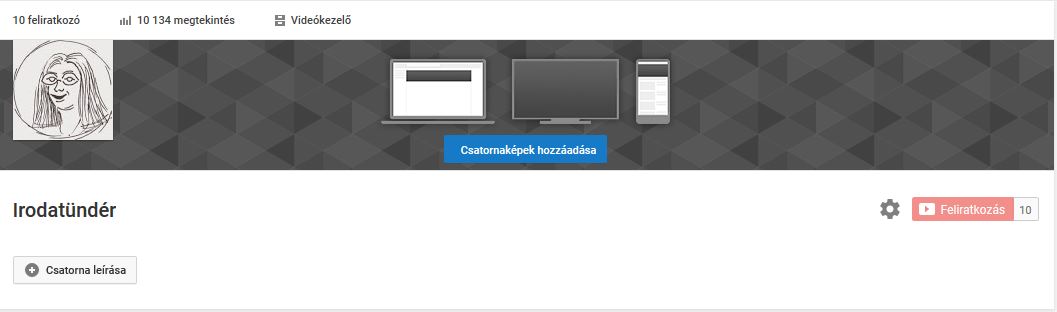
A fiókodat megnyitva ennek „profilképe” fogad majd – persze amennyiben beállítasz egyet magadnak. Ehhez csupán az oldal tetején lévő szürke sávot kell keresned, amelyben ott rejlik a „Csatornakép hozzáadása” funkció. Ezt kiválasztva különböző lehetőségek közül választhatsz – feltölthetsz fotót a gépedről, kiválaszthatsz egyet a már feltöltöttek közül, illetve a galériában elérhető lehetőségek között is keresgélhetsz.

Tipp: Ha bármiben elakadnál, kattints a felugró ablak alján található „Útmutató csatornakép létrehozásához” opcióra. Emellett érdemes azt is tudnod, hogy a javasolt képméret a 2560×1440, illetve a maximális méret a 4 MB.

A fotót a későbbiekben bármikor módosíthatod – ennek eléréséhez vezesd az egeret a kép fölé, és így a bal illetve a jobb felső sarokban egyaránt megjelenik egy ceruza ikon. Kattints erre és máris módosíthatod a korábbi beállításokat.

4. Feliratkozások

A kép alatti piros gombra kattintva nézheted meg a csatornádat követő felhasználók listáját.

5. Beállítások

Saját csatornád testre szabásában segít a kis fogaskerék ikon – ezt a feliratkozás piros gombja mellett találod. Rákattintva máris felugrik egy kis ablak, amelyben elvégezheted a legfontosabb módosításokat.

Hogy mégis miket?

Gondoskodhatsz az adataid védelméről, hiszen beállíthatod, hogy

  • minden videód legyen privát;
  • minden feliratkozás legyen privát; és
  • az összes mentett lejátszási lista maradjon privát.

Továbbá a csatornád elrendezésének testreszabását is módosíthatod, de ezzel tényleg csak abban az esetben érdemes foglalkoznod, ha rendszeresen tervezel videókat megosztani.

Tipp: Még több opciót érhetsz el a Speciális beállítások segítségével – kattints a kékkel kiemelt elérhetőségekre.

6. Csatornaleírás

Amennyiben úgy gondolod, hogy a későbbiekben szeretnél majd számos tartalmat megosztani, érdemes lehet néhány gondolatot írnod bemutatkozásként. Ennek lehetősége a csatorna név alatt rejlik, a „Csatorna leírása” gombra kattintva érheted el.

7. Videók

Az oldalon az előbbieken felül a saját feltöltött videóidat, a lejátszási listáidat és a kedvelt tartalmakat találod.

Az eddigiek során megismerkedtünk a YouTube rövid történetével és alapvető funkcióival, most pedig beléptél a saját világodba – megismerted a csatornádat. A következőkben folytatjuk a megkezdett utat, amelynek során kitanulhatod a videómegosztás minden csínját-bínját.

YouTube: A fiók személyre szabása

YouTube – A fiók személyre szabása

Amikor megveszünk vagy kibérlünk egy lakást, akkor még nem igazán érezzük az otthonunknak. Ha azonban beköltöztünk és berendezkedtünk, a képek felkerültek a falra és a tervek már szépen körvonalazódtak, akkor már egészen a sajátunkénak érezzük a helyet.

És ez bizony nincs másképp a YouTube fiókkal sem

Nem elég csupán regisztrálni, ahhoz, hogy igazán „otthon” érezd magad a bejelentkezés után, érdemes személyre szabni a rendszert. Lássuk most, milyen eszközöket vethetsz be ennek eléréséért.

A legegyszerűbbek

Ha a bejelentkezést követően az oldal aljára navigálsz, akkor módosíthatod a legalapvetőbb dolgokat. Itt leled ugyanis a program nyelvi beállításának opcióját, megadhatod a tartalom helyét, illetve bekapcsolhatod a korlátozott módot. Mindezek mellett az előzményeket is elérheted innen.

A feliratkozások

A YoutTube fiókod személyessé tételének egyik legjobb lehetősége, ha a téged érdeklő, vagy a munkádat érintő csatornák „adásaira” feliratkozol. Ezek listája ugyanis a későbbiekben megjelenik majd a főoldalon, így könnyedén elnavigálhatsz a lényeges információkhoz.

Aki keres az talál – hogyan iratkozz fel csatornákra?

  1. A kereső segítségével kutasd fel azt a csatornát, ami érdekel. Ha például szeretnél jobban elmélyedni a Photoshop program rejtelmeiben, akkor remek lehetőség a „Photoshop Tutorials”, ahol több oktató videót is találhatsz.

Egy másik opció, hogy az oldalmenüben található „Csatornák böngészsése” funkción keresztül keresel olyan oldalakat, amelyekre szeretnél feliratkozni, illetve ahol a munkádat segítő videókra bukkanhatsz.

  1. Ha kiválasztottad a csatornát, akkor annak megnyitása után az oldal felső egyharmadában találod a piros Feliratkozás gombot.
  2. Kattints erre a lehetőségre, és az oldal szélén a Feliratkozások menüpontban automatikusan megjelenik az adott csatorna.

A megnézendő videók

Nem egyszer előfordul, hogy valamilyen szervezési vagy egyéb feladathoz remek videót találhatsz a YouTube-n. Amennyiben éppen nincs időd megnézni, de szeretnéd elraktározni a későbbiekre, akkor csak simán csapd hozzá a megnézendő videók listájához, így bármikor hasznosíthatod a benne rejlő infókat.


Ehhez választd ki az oldalmenüben található „Megnézendő videók” funkciót (itt jelenik majd a későbbiekben a lejátszási listád), és kattints a videók hozzáadása gombra. Ekkor megnyílik egy „mini” kereső, ahol felkutathatod a releváns anyagokat.


Most pedig irány a fiókbeállítás opciója!

A YouTube egy csöppet trükkösebb, mint az eddig ismertetett programok, hiszen a beállításokat nem az oldalmenüben találod. Ennek opciója a jobb felső sarokban rejlik, az eléréshez kattints a kör alakú ikonra, majd „használd” a lenyíló ablakban látható kis fogaskerék gombot.

A fiókbeállítások

A megnyíló oldal bal szélén találhatod a beállítások különböző lehetőségeit. Ezek között találod például az adatvédelem, a lejátszás, illetve a csatlakoztatott tévék lehetőségeit, de néhány ennél fontosabb dologra is bukkanhatsz a fülek között böngészve.

Áttekintés


Amennyiben saját csatornát szeretnél létrehozni, azt a Név mellett található linkre kattintva teheted meg. Ekkor előugrik egy kis ablak, amelyben találhatsz információt a Szerződési Feltételekről, illetve egy rövid felvilágosítást is olvashatsz a módosítások tulajdonságairól.

Fontos továbbá, hogy a kattintások útján ide eljutva lehetőséged van cég- vagy egyéb név használatának beállítására is – ami igen előnyös, ha az irodai munkád elvégzése közben van szükséged a YouTube-ra. Erről az opcióra később bővebben lesz szó.

Kapcsolt fiókok

A YouTube-t más felhasználói fiókokkal is összekapcsolhatod, így még könnyebben oszthatsz meg tartalmakat. Ezt a lehetőséget érdemes kiaknázni, ha a te feladatod a céged kommunikációjának kezelése, hiszen így könnyebben elvégezheted a munkád.

Értesítések

A személyre szabás egyik legfontosabb lehetősége az értesítések beállítása. Itt módosíthatod ugyanis a különböző opciókat, és állíthatod be, hogy miről kapj e-mailes üzenetet, illetve ezt hova küldje el a rendszer. Ha nem szeretnél felesleges információkat kapni, vagy ha naprakész maradnál, akkor mindenképp állítsd be a neked megfelelő lehetőségeket.


Az elkövetkezendőkben folytatjuk a felfedezőutunkat, amelynek végén igen rutinos YouTube felhasználóvá válhatsz. Látogass vissza és ismerd meg a program további lehetőségeit.