

Google Sheets HA (IF) függvény – példákkal és gyakori hibákkal
Ha a Google-ben arra keresel, hogy „google sheets if”, akkor általában egy nagyon konkrét problémád van: a képlet nem azt csinálja, amit kellene, hibát dob, vagy egyszerűen nem érted, miért azt az eredményt kaptad.
A HA (IF) függvény első ránézésre egyszerű. A gond többnyire akkor kezdődik, amikor több feltételt akarsz egyszerre kezelni.
Nézzük végig nyugodtan, hogyan működik, és hol szokott elcsúszni:
- mi a HA (IF) függvény Google Sheetsben
- hogyan kell helyesen használni
- hogyan működik több feltétellel
- melyek a leggyakoribb hibák
Mi a HA (IF) függvény Google Sheetsben?
A HA függvény (angolul: IF) egy logikai döntést hoz.
Megvizsgál egy feltételt, majd attól függően két különböző eredményt ad vissza. Magyarul: ha igaz valami, történjen ez. Ha nem, akkor az.
Úgy is szoktam magyarázni, hogy a HA függvény, olyan, mint egy kétállású kapcsoló. Felteszel egy eldöntendő kérdést. Ha erre az a válasz, hogy igen, az IGAZ, akkor a kapcsoló az egyik állásba billen, ha HAMIS, akkor meg a másik állásba billen.
Ez a legegyszerűbb döntési logika, amit táblázatban használni tudsz.
Alap szintaxis (összeállítás)
Angol névvel:
=IF(feltétel, érték_ha_igaz, érték_ha_hamis)
Magyar névvel:
=HA(feltétel; érték_ha_igaz; érték_ha_hamis)
⚠️ Fontos:
Az elválasztó karakter (vessző vagy pontosvessző) a nyelv- és országkód beállítástól függ. (Ezt a Fájl / Beállítások menüpontban tudod átállítani.)
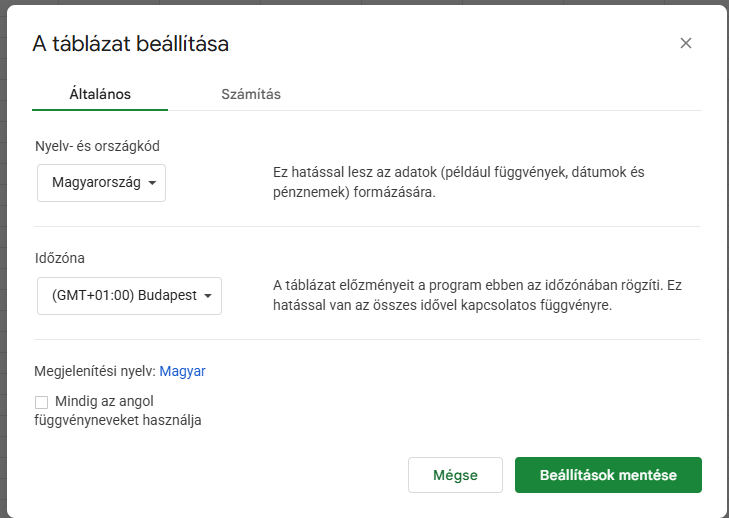
Google Sheets HA (IF) függvény – egyszerű példa
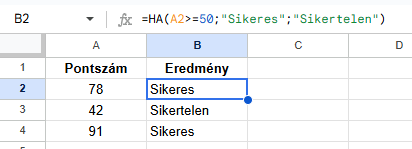
Tegyük fel, hogy egy oszlopban vizsgaeredmények vannak.
| Pontszám |
|---|
| 78 |
| 42 |
| 91 |
Szeretnéd, hogy a következő oszlopban ez jelenjen meg:
- „Sikeres”, ha a pontszám ≥ 50
- „Sikertelen”, ha kisebb
Angolul:
=IF(A2>=50,”Sikeres”,”Sikertelen”)
Magyarul:
=HA(A2>=50;”Sikeres”;”Sikertelen”)
A képlet logikája:
- Megvizsgálja: A2 ≥ 50?
- Ha igaz → „Sikeres”
- Ha hamis → „Sikertelen”
HA több feltétellel – ÉS / VAGY használata
Itt kezd igazán összetetté válni a logika.
Tegyük fel, hogy akkor legyen „Kiemelt”, ha:
- a pontszám ≥ 80
ÉS - a hiányzások száma < 3
Angolul:
=IF(AND(A2>=80,B2<3),”Kiemelt”,”Normál”)
Magyarul:
=HA(ÉS(A2>=80;B2<3);”Kiemelt”;”Normál”)
VAGY esetén:
Angolul:
=IF(OR(A2>=80,B2<3),”Kiemelt”,”Normál”)
Magyarul:
=HA(VAGY(A2>=80;B2<3);”Kiemelt”;”Normál”)
ÉS → minden feltételnek teljesülnie kell
VAGY → elég, ha az egyik teljesül
Gyakori hibák HA (IF) függvénynél
- Magyar és angol függvénynév keverése
- Vessző / pontosvessző probléma
- Hiányzó idézőjelek
- Zárójelezési hiba
- Szövegként tárolt szám
Ezek adják a legtöbb „nem működik” típusú hibát.
A HA (IF) függvény nem bonyolult. A legtöbb hiba nem a logikából, hanem apró technikai részletekből jön: elválasztó karakter, idézőjel, zárójel.
Ha ezeket tisztán látod, a képletek hirtelen sokkal egyszerűbbé válnak. És innen lehet továbblépni bonyolultabb megoldások felé.
Elakadtál a képlettel?
Ha egy konkrét fájlban nem működik a képleted, sokszor nem maga a HA függvény a probléma, hanem az adatok típusa vagy a logika felépítése.
Ha szeretnél gyorsan továbblépni, egyéni Google Sheets órán együtt átnézzük a saját táblázatodat, és rendbe tesszük a képleteket.
Időpontfoglalás egyéni konzultációra:
https://irodatunder.hu/foglalas/
Összefoglalás
A Google Sheets HA (IF) függvény az egyik legfontosabb alapfüggvény.
Önmagában egyszerű, de több feltétellel és kombinált logikával már könnyen hibás eredményt adhat.
A legtöbb probléma nem a függvény bonyolultságából, hanem apró technikai hibákból adódik.
Szeretnél rendszerezett tudást Google Sheetsből?
Ha most azt érzed, hogy egy-egy képlet még megy, de a teljes rendszer nem áll össze, akkor nem trükkre van szükséged, hanem struktúrára.
A Google Sheets könyvben pontosan ezt építjük fel: hogyan kapcsolódnak egymáshoz a függvények, és hogyan lesz átlátható az adatkezelés.
https://irodatunder.hu/google-sheets-konyv/
Évente két alkalommal indul csoportos Google Sheets tanfolyam is, ahol lépésről lépésre építjük fel a tudást.
https://exceltitok.hu/google-tablazatok/
Ha pedig egyénileg szeretnél tanulni, vagy nincs időd kivárni a csoport indulását, egyéni órán személyre szabottan segítek rendbe tenni a képleteket.
https://irodatunder.hu/foglalas/
Kapcsolódó Google Sheets cikkek
Ez a cikk egy Google Sheets problémamegoldó sorozat része.
Hamarosan érkezik:
- Google Sheets IFS függvény – mikor jobb, mint a HA?
- Google Sheets FILTER függvény – gyakorlati példákkal
- Google Sheets QUERY alapok érthetően
- Leggyakoribb Google Sheets hibák és megoldásuk