Kovary Orsolya bejegyzései

Google Sheets nem számol? – 5+1 gyakori ok és megoldás

Miért nem számol a Google Sheets?

Beírsz egy képletet, és:

  • nem történik semmi
  • nem frissül az eredmény
  • hibát jelez
  • vagy egyszerűen rossz számot ad

Ha a Google Sheets nem számol, annak általában nagyon konkrét oka van. Ebben a cikkben összeszedtem a 6 leggyakoribb hibát – és azt is, hogyan javítsd őket gyorsan.

1. Az adat valójában szöveg

Ez a leggyakoribb: a cellában szám látszik, de a rendszer szövegként kezeli.

Könnyű felismerni, ha a a Formázás / Formázás törlése parancs után balra igazított, az azt jelenti, hogy szöveg. Lásd az adattípusokról szóló korábbi cikket.

Megoldás:

  • Legyen tényleg szám: egyes esetekben elég a cellaformátumot számra állítani, de előfordulhat, hogy helytelen tizedes vagy ezres tagoló karakterek okozzák a hibát. Azokat cserélni kell
  • vagy: =ÉRTÉK(A1) – szövegként viselkedő számokat és dátumokat tényleges szám és dátum értékké alakít
  • vagy szorozd meg 1-gyel: =A1*1

2. Dátum, ami nem dátum

A Google Sheets a dátumot számként tárolja.

Hasonlóan a szövegként viselkedő számokhoz, a dátumot is tekintheti a Google Sheets szövegnek.

Előfordulhat olyankor, amikor nem a területi beállításodnak megfelelően szerepel a dátum a cellában, pl. magyar területi beállítás ellenére amerikai sorrendben van begépelve a dátum a cellában.

Előfordulhat az is, hogy valahonnan másolás beillesztéssel került a cellába a dátum, és a Google Sheet nem „fordította át fejben” a saját logikája szerinti dátummá

Megoldás:

  • Előfordulhat, hogy segít a cella formátumának módosítása dátum formátumra.
  • Használható a fentebb említett ÉRTÉK függvény,
  • vagy ha egyébként a dátum megjelenése megfelel a régióbeállításnak elég lehet a tagolójel tömeges cseréje, akár a meglévőről ugyanarra. Tehát pl. kijelölve az összes dátumot és ha ponttal van tagolva az év-hó-nap, akkor Ctrl+H kombinációval megnyitjuk a Csere parancsablakot, és a Keresés és Csere erre rubrikákba egyaránt a pontot gépeljük be, majd az összes cseréjére kattintunk.
  • Létre tudunk hozni valódi dátumot a DÁTUM függvénnyel is: =DÁTUM(év száma;hónap száma;nap száma)

3. Elválasztó karakter hiba (vessző vs pontosvessző)

Magyar beállítás → ;
Angol beállítás → ,

Ez hibás magyar környezetben:
=HA(A1>10, „igen”, „nem”)

Megoldás:

Használj pontosvesszőt:
=HA(A1>10; „igen”; „nem”)

4. Hivatkozási hiba (#REF!)

Ha a képlet törölt tartományra hivatkozik, nem fog működni.

Megoldás:

  • Ellenőrizd a tartományt
  • Ne töröld az alapadatokat

5. Körkörös hivatkozás

Ha egy képlet saját magára hivatkozik, a rendszer nem tud számolni.

Példa:
A1 = A1 + 1

Megoldás:

  • Nézd át a hivatkozási láncot
  • Ellenőrizd, nem tér-e vissza a kiinduló cellához

+1. Logikai érték vs szöveg

Ez a kettő nem ugyanaz:
IGAZ és „IGAZ”

A HA függvény gyakran emiatt nem működik.

Gyors ellenőrzőlista

Ha a Google Sheets nem számol:

  • Az adat valóban szám?
  • Nem szövegként tárolt szám?
  • A dátum valódi dátum?
  • Az elválasztó karakter helyes?
  • Nincs körkörös hivatkozás?
  • A hivatkozott tartomány létezik?

Összefoglalás

A „nem számol” probléma az esetek többségében nem bonyolult.

A legtöbb hiba:

  • adattípus
  • elválasztó karakter
  • rossz hivatkozás

Ha ezeket rendszerszinten érted, a Google Sheets sokkal stabilabban fog működni.

Ha szeretnéd átlátni, hogyan gondolkodik a Google Sheets a háttérben, és elkerülni az ilyen hibákat, a könyvemben részletes példákkal mutatom be a működés logikáját. De jöhetsz egyéni, vagy csoportos tanfolyamra is

Google Sheets – Miért nem működik a képletem?

Google Sheets képlet nem működik? – Ismerd meg az adattípusokat

Ha beírsz egy képletet Google Sheetsben, és az nem számol, hibát jelez, vagy furcsa eredményt ad, a probléma nagyon gyakran nem a képletben van, hanem az adattípusban.

Ebben a cikkben megmutatom:

  • milyen adattípusok léteznek Google Sheetsben,
  • hogyan befolyásolják a képletek működését,
  • és hogyan tudod gyorsan ellenőrizni, mi okozza a hibát.

Miért fontos az adattípus?

A Google Sheets minden cellát valamelyik adattípusba sorol:

  • Szöveg
  • Szám
  • Dátum
  • Logikai érték (IGAZ / HAMIS)

Ha egy képlet számot vár, de szöveget kap, nem fog működni.

1. Szöveg (Text)

A szöveg minden, amit a rendszer karakterláncként kezel.

Példák:

  • „Teljesítve”
  • „123” (igen, ez lehet szöveg!)
  • Egy szóközzel kezdődő szám: " 10"
  • Helytelen tizedesjel (magyar beállítások szerint vessző, nemzetközi beállítások szerint pont)
  • Helytelen ezres tagoló karakterek

Tipikus hiba

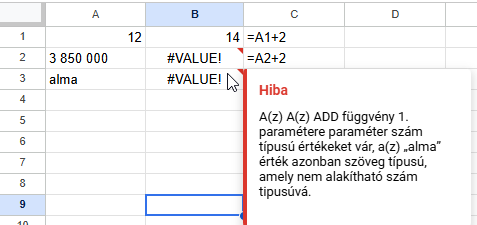
A cellában ez látszik: 3 850 000

De valójában szöveg, ezért az =A1+10 nem 3 850 010-et ad, hanem hibát.

Hogyan ellenőrizd?

  • Töröld a celláról a formázást (Formázás menü, Formázás törlése menüpont → ha balra igazítva marad, akkor szövegnek számít. Ezen az sem segít, ha a cellaformátumot számra állítod.
  • Használhatod a SZÖVEG.E (ISTEXT) vagy a SZÁM (NUMBER) függvényt. TRUE (IGAZ) illetve FALSE (HAMIS) eredményt fog adni.

2. Szám (Number)

A szám az, amit a rendszer matematikai műveletekhez használ.

Példák:

  • 10
  • 3,14
  • -25

Gyakori hiba

Ez hibás: =HA(A1=”10″;”igen”;”nem”) akkor, ha az A1 valójában szám 10, nem szöveg „10”. A kettő nem ugyanaz.

3. Dátum (Date)

A dátum valójában szám. Igen, tényleg.

A Google Sheet a dátumokat sorszámként kezeli, 0100.01.01-e óta számolja a napokat. Ennek a dátumnak a számértéke -657 434, és minden következő nap a plusz egyedik nap. A cikket 2026.02.18-án írom, és ennek a napnak a számértéke 46 071. A jövőben pedig 99999.12.31 a legnagyobb dátum, amit kezelni tud. Ennek számértéke 35 830 290. 100000.01.01-ét már szövegnek tekinti.

Ezért tudom kiszámolni, hogy hány napos vagyok, vagy hány nap múlva jár le a jogosítványom, vagy mikor fog letelni egy frissen belépett dolgozó próbaideje

Ezért működik a =A1+7 ha az A1 cellában valódi dátum van.

Tipikus hiba

A dátum nem a régióbeállítások szerinti módon van beírva. Ha szeretnéd tudni a te Google Sheets beállításaid szerint hogyan kell a dátumot beírni, csak írj egy tetszőleges számot a fenti tartományban, és formázd meg a cellát dátum formátumúra. Megmutatja majd, hogy 2026.02.18, vagy 18/2/26, vagy 02/18/2026, vagy ami éppen be van állítva neked.

Ha rossz formátumban szerepel a cellában, akkor a rendszer szövegként kezeli.

Ilyenkor:

  • nem lehet hozzá napokat adni,
  • a függvények dátumfeltétele nem működik.

4. Logikai érték (Boolean)

Két érték létezik:

  • TRUE (IGAZ)
  • FALSE (HAMIS)

Ezek nem szövegek, hanem egy összehasonlításnak az eredménye. Pl. =A1>100 vagy =30+40=100-30

Gyors ellenőrzőlista – ha nem működik a képleted

  • A szám tényleg szám?
  • A dátum valódi dátum?
  • Nincs rejtett szóköz?
  • Nem keverted a szöveget és számot?
  • A feltételben nem szöveget hasonlítasz számhoz?

Hogy tudsz a leggyorsabban meggyőződni arról, hogy minek számít a cellád tartalma?

Töröld a cella formátumát (lásd feljebb). A szövegek balra, a számok és dátumok jobbra, a logikai értékek középre igazodnak.

Összefoglalás

A legtöbb „nem működik a képletem” típusú hiba nem bonyolult, az esetek nagy részében az adattípus a probléma.

Ha megérted, hogy a Google Sheets hogyan kezeli a szöveget, számot, dátumot és logikai értéket, a hibák nagy része megelőzhető.

Ha szeretnéd rendszerezve, gyakorlati példákkal megtanulni, hogyan gondolkodik a Google Sheets a háttérben, a könyvemben részletesen bemutatom az adattípusok és függvények logikáját, de jöhetsz csoportos, vagy egyéni tanfolyamra.

Google Sheets DARABTELI (COUNTIF) függvény

Google Sheets DARABTELI (COUNTIF) függvény – feltétel szerinti darabszám számítása

Ha arra keresel rá, hogy
„Google Sheets darabteli példa”
vagy
„Google Sheets countif hogyan működik”
akkor valószínűleg egy adott feltételnek megfelelő elemek számát szeretnéd megszámolni.

Ebben a cikkben megmutatom:

  • hogyan működik a DARABTELI (COUNTIF) függvény
  • hogyan írjuk helyesen a képletet
  • mik a leggyakoribb hibák

Mi a DARABTELI (COUNTIF) függvény Google Sheetsben?

A DARABTELI függvény (angolul: COUNTIF) egy megadott tartományban megszámolja azokat a cellákat, amelyek megfelelnek egy feltételnek.

Szintaxis:
=DARABTELI(tartomány; feltétel)

Angol nyelvű környezetben:
=COUNTIF(range, criterion)

Egyszerű példa

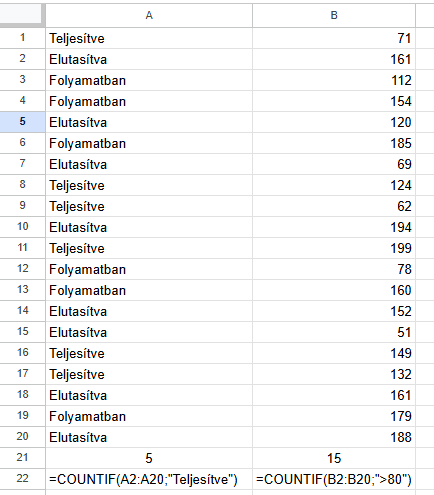
Tegyük fel, hogy az A2:A20 tartományban szerepelnek státuszok:

  • Teljesítve
  • Folyamatban
  • Elutasítva

A „Teljesítve” státusz darabszámát így számolod:
=DARABTELI(A2:A20;”Teljesítve”)

Angol verzióban:
=COUNTIF(A2:A20,”Teljesítve”)

A képlet megszámolja, és kiírja, hányszor szerepel a „Teljesítve” szó a megadott tartományban.

Szám szerinti feltétel

Ha például egy oszlopban pontszámok vannak, és azt szeretnéd tudni, hány darab 80 feletti érték szerepel:

=DARABTELI(B2:B0;”>80″)

Fontos: az összehasonlító jelet idézőjelbe kell tenni.

Több feltétel esetén?

A DARABTELI csak egy feltételt kezel.

Ha több feltételre szeretnél szűrni (pl. „Teljesítve” ÉS 2024-es dátum), akkor a DARABHATÖBB (COUNTIFS) függvényt kell használni.

Ez már egy külön téma – külön cikkben fogom bemutatni.

Gyakori hibák a DARABTELI (COUNTIF) függvény használatakor

1. Elválasztó karakter probléma

Magyar beállítás esetén: ; (pontosvessző)

Angol beállítás esetén: , (vessző)

Ha rossz elválasztót használsz, hibaüzenetet kapsz.

2. Idézőjel hiánya

Ez hibás:

=DARABTELI(A2:A20;Teljesítve)

A szöveges feltételt mindig idézőjelbe kell tenni, vagy hivatkozhatsz egy cellára, ahova az adott szöveges kritérium be van írva

3. Szám és szöveg keverése

Ha egy oszlopban számok szövegként vannak tárolva, a feltétel nem biztos, hogy működni fog.

Érdemes ellenőrizni az adattípust.

Az adattípusoknak fél órát szoktam szentelni 9 alkalmas kezdő-középhaladó tanfolyamon, ugyanis annyira fontos téma.

Egy cikket is írtam róla, itt megtalálod: Google Sheets – Miért nem működik a képletem?

Gyors ellenőrzőlista

  • Tartomány helyes?
  • Idézőjelek vagy cellahivatkozás rendben?
  • Elválasztó karakter megfelelő?
  • A függvénynév a beállításhoz igazodik?

Összefoglalás

A DARABTELI (COUNTIF) függvény az egyik legegyszerűbb és leggyakrabban használt eszköz Google Sheetsben, ha feltétel alapján szeretnél darabszámot kapni.

Egy jól megírt képlettel gyorsan ellenőrizheted például:

  • hány feladat készült el
  • hány ügyfél aktív
  • hány érték halad meg egy küszöböt

Ha szeretnéd a Google Sheets függvényeket rendszerezve, gyakorlati példákkal megtanulni, a könyvemben lépésről lépésre mutatom be a legfontosabb képleteket kezdőtől haladó szintig.
Kattints a képre:

Ha a HA (IF) függvény érdekel, itt találsz róla egy bejegyzést.

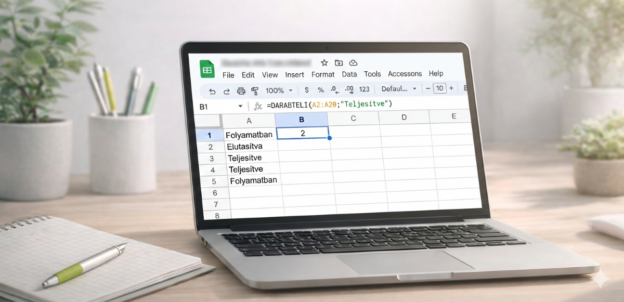
Google Sheets HA függvény példa laptop képernyőn, pontszám és Sikeres/Sikertelen eredmény táblázattal.

Google Sheets HA (IF) függvény

Google Sheets HA (IF) függvény – példákkal és gyakori hibákkal

Ha a Google-ben arra keresel, hogy „google sheets if”, akkor általában egy nagyon konkrét problémád van: a képlet nem azt csinálja, amit kellene, hibát dob, vagy egyszerűen nem érted, miért azt az eredményt kaptad.

A HA (IF) függvény első ránézésre egyszerű. A gond többnyire akkor kezdődik, amikor több feltételt akarsz egyszerre kezelni.

Nézzük végig nyugodtan, hogyan működik, és hol szokott elcsúszni:

  • mi a HA (IF) függvény Google Sheetsben
  • hogyan kell helyesen használni
  • hogyan működik több feltétellel
  • melyek a leggyakoribb hibák

Mi a HA (IF) függvény Google Sheetsben?

A HA függvény (angolul: IF) egy logikai döntést hoz.

Megvizsgál egy feltételt, majd attól függően két különböző eredményt ad vissza. Magyarul: ha igaz valami, történjen ez. Ha nem, akkor az.

Úgy is szoktam magyarázni, hogy a HA függvény, olyan, mint egy kétállású kapcsoló. Felteszel egy eldöntendő kérdést. Ha erre az a válasz, hogy igen, az IGAZ, akkor a kapcsoló az egyik állásba billen, ha HAMIS, akkor meg a másik állásba billen.

Ez a legegyszerűbb döntési logika, amit táblázatban használni tudsz.

Alap szintaxis (összeállítás)

Angol névvel:
=IF(feltétel, érték_ha_igaz, érték_ha_hamis)

Magyar névvel:
=HA(feltétel; érték_ha_igaz; érték_ha_hamis)

⚠️ Fontos:
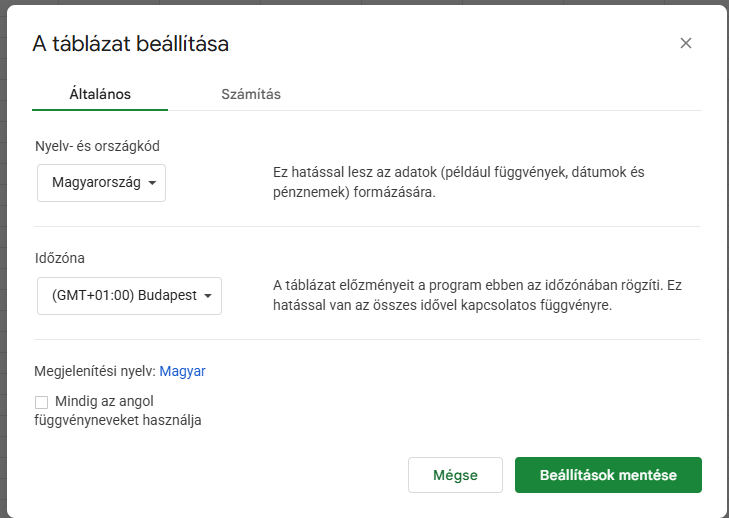
Az elválasztó karakter (vessző vagy pontosvessző) a nyelv- és országkód beállítástól függ. (Ezt a Fájl / Beállítások menüpontban tudod átállítani.)

Google Sheets HA (IF) függvény – egyszerű példa

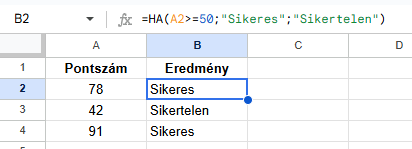
Tegyük fel, hogy egy oszlopban vizsgaeredmények vannak.

Pontszám
78
42
91

Szeretnéd, hogy a következő oszlopban ez jelenjen meg:

  • „Sikeres”, ha a pontszám ≥ 50
  • „Sikertelen”, ha kisebb

Angolul:
=IF(A2>=50,”Sikeres”,”Sikertelen”)

Magyarul:
=HA(A2>=50;”Sikeres”;”Sikertelen”)

A képlet logikája:

  1. Megvizsgálja: A2 ≥ 50?
  2. Ha igaz → „Sikeres”
  3. Ha hamis → „Sikertelen”
Google Sheets (Google Táblázatok) HA függvény példa

HA több feltétellel – ÉS / VAGY használata

Itt kezd igazán összetetté válni a logika.

Tegyük fel, hogy akkor legyen „Kiemelt”, ha:

  • a pontszám ≥ 80
    ÉS
  • a hiányzások száma < 3

Angolul:
=IF(AND(A2>=80,B2<3),”Kiemelt”,”Normál”)

Magyarul:
=HA(ÉS(A2>=80;B2<3);”Kiemelt”;”Normál”)

VAGY esetén:

Angolul:
=IF(OR(A2>=80,B2<3),”Kiemelt”,”Normál”)

Magyarul:
=HA(VAGY(A2>=80;B2<3);”Kiemelt”;”Normál”)

ÉS → minden feltételnek teljesülnie kell
VAGY → elég, ha az egyik teljesül

Gyakori hibák HA (IF) függvénynél

  1. Magyar és angol függvénynév keverése
  2. Vessző / pontosvessző probléma
  3. Hiányzó idézőjelek
  4. Zárójelezési hiba
  5. Szövegként tárolt szám

Ezek adják a legtöbb „nem működik” típusú hibát.

A HA (IF) függvény nem bonyolult. A legtöbb hiba nem a logikából, hanem apró technikai részletekből jön: elválasztó karakter, idézőjel, zárójel.

Ha ezeket tisztán látod, a képletek hirtelen sokkal egyszerűbbé válnak. És innen lehet továbblépni bonyolultabb megoldások felé.

Elakadtál a képlettel?

Ha egy konkrét fájlban nem működik a képleted, sokszor nem maga a HA függvény a probléma, hanem az adatok típusa vagy a logika felépítése.

Ha szeretnél gyorsan továbblépni, egyéni Google Sheets órán együtt átnézzük a saját táblázatodat, és rendbe tesszük a képleteket.

Időpontfoglalás egyéni konzultációra:
https://irodatunder.hu/foglalas/

Összefoglalás

A Google Sheets HA (IF) függvény az egyik legfontosabb alapfüggvény.
Önmagában egyszerű, de több feltétellel és kombinált logikával már könnyen hibás eredményt adhat.

A legtöbb probléma nem a függvény bonyolultságából, hanem apró technikai hibákból adódik.

Szeretnél rendszerezett tudást Google Sheetsből?

Ha most azt érzed, hogy egy-egy képlet még megy, de a teljes rendszer nem áll össze, akkor nem trükkre van szükséged, hanem struktúrára.

A Google Sheets könyvben pontosan ezt építjük fel: hogyan kapcsolódnak egymáshoz a függvények, és hogyan lesz átlátható az adatkezelés.

https://irodatunder.hu/google-sheets-konyv/

Évente két alkalommal indul csoportos Google Sheets tanfolyam is, ahol lépésről lépésre építjük fel a tudást.

https://exceltitok.hu/google-tablazatok/

Ha pedig egyénileg szeretnél tanulni, vagy nincs időd kivárni a csoport indulását, egyéni órán személyre szabottan segítek rendbe tenni a képleteket.

https://irodatunder.hu/foglalas/

Kapcsolódó Google Sheets cikkek

Ez a cikk egy Google Sheets problémamegoldó sorozat része.
Hamarosan érkezik:

  • Google Sheets IFS függvény – mikor jobb, mint a HA?
  • Google Sheets FILTER függvény – gyakorlati példákkal
  • Google Sheets QUERY alapok érthetően
  • Leggyakoribb Google Sheets hibák és megoldásuk

Az örökmozgó szangvinikus

Az örökmozgó szangvinikust messziről felismerheted, azt is elmondom, hogyan javíthatsz a hibáin

Az előző bejegyzésben nagyvonalakban bemutattam a négy alapvető személyiségtípust a legfontosabb jellemzőikkel. A következő cikkekben részletesebben foglalkozom az egyes csoportokkal, górcső alá véve mi alapján ismerhetők fel az egyes helyzetekre adott reakciók szerint. Vágjunk is bele, kezdjük az örökmozgó szangvinikusokkal!

Már a megjelenéséről könnyen megismered

Egy szangvinikus külső megjelenésében is eltér az átlagostól. Már a ruházatáról könnyen felismerhető: a kiegészítőivel azonnal kilóg a sorból, amit a színes, mintás ruhadarabok mellé visel – ugyanez érvényes az olyan nagyobb értékű tárgyaira, mint a lakása vagy az autója. A lelkes, ötletgyáros, beszédes jelleme alapvetően feldobja a környezete hangulatát, melyek túl nagy dózisban érdekes szituációkba tudják keverni. A szétszórtságának tetőpontja, hogy nem csak az egyes használati tárgyait képes elhagyni. Időnként elfelejt egy-egy találkozót, vagy az óvodában hagyja gyermekét. Talán sosem nőnek fel igazán, a játékosság végigkíséri az életüket. Ebből kifolyólag a szigorú szabályok szerint élők nehezen értik meg őket. Az azonosulást tovább bonyolítja, hogy egyik pillanatról a másikra változnak meg az érelmei, az életvidámságot hirtelen letargia válthatja fel.

A társaság közepe

A szangvinikus személyiségtípus képviselői szinte mindig a társaság középpontjában állnak. Nagyon népszerűek, ami egyrészt életvidámságuknak, másrészt közvetlenségüknek köszönhető – gyakorlatilag bármilyen korosztállyal pillanatok alatt megtalálják a közös hangot. Tágra nyílt szemekkel figyelnek, bármiről mesélsz nekik, és izgatottan várják, hogy elérkezzen az az idő, amikor ők is megoszthatják a témával kapcsolatos tapasztalataikat. Érdeklődésüket egy dologgal nem tudod megfogni: a száraz adatokkal, tényekkel, így ha hatni akarsz rájuk, mindenképpen az eseményekre, sztorikra támaszkodj– minél jobb körítéssel tálalod ezeket, annál nagyobb lesz a sikered.

Mire számíts, ha ezzel a típussal kerülsz szembe?

Kell egy kis idő amíg a szangvinikus szalmaláng természetéhez alkalmazkodsz. A számlája pozitív oldalára írható, hogy egyáltalán nem haragtartó, pozitív, és optimista. Érdemes meghagyni a társaság középpontjában. Ilyenkor jól érzi magát, természetesen egyes helyzetekben kisebb kontrollra lehet szükség. Ontja magából az ötleteket, a spontaneitásán talán csak a türelmetlensége tesz túl: mindent azonnal meg akar valósítani – az sem baj, ha már tegnap sikerült alapon. Ne lepődj meg akkor, ha nem tartja be ígéreteit, szétszórt személyisége miatt ugyanis gyakran kerül összetűzésbe az idővel. Érdeklődését nehéz huzamosabb ideig fenntartani, ezért folyamatosan új ingerekre van szüksége annak érdekében, hogy ne unja el magát.

A munka számára játék

A szangvinikus alapvető személyiségjegyei a munkájában is megnyilvánulnak, kvázi játékként fogja fel azt. Hajlamos egyszerre több feladatot elvállalni. A teendőinek listáját olyan mértékűre tudja duzzasztani, amivel elbűvöli és csatlakozásra ösztönzi a munkatársait. A gondjai a határidők vészes közeledésével kezdődnek, ezeket ugyanis szinte képtelen tartani. A legideálisabbak számára azok a munkák, ahol csapatban tud tevékenykedni, érvényre juttathatja a kreativitását, hihetetlen problémamegoldó képességét. Nagyon könnyen és gyorsan alkalmazkodik, a pozitív beállítódása pedig igazi lelki fröccs lehet azok számára, akik körülveszik. Ebből fakadóan feltétlenül szükség van rájuk minden munkahelyen, hiszen számos helyzetben képesek feloldani a hangulatot.

Odafigyeléssel sokat fejődhet

A negatív tulajdonságain odafigyeléssel sokat finomíthat, az egyik legnagyobb gyenge pontja a kitartás hiánya. Ez a szerteágazó érdeklődési körére vezethető vissza, mert amint belekezd valamibe, szinte rögtön talál valami újabb, érdekesebb dolgot. Ezért vált, mielőtt igazán elmélyedt volna az előzőben. A szangvinikusokra vonatkozó egyik tanács, hogy egyes szituációkban érdemes lehet kevesebbet beszélniük, illetve figyelni arra a körülöttük lévő emberek reakcióira, vagyis arra, mikor kezdik unni magukat. Eleinte talán nehéz lesz a háttérbe vonulás, a kapcsolatok szempontjából viszont fontos, hogy mást is hagyjanak érvényesülni.  Az összeszedettség az élet számtalan területén hasznos, ezért érdemes lehet listákat vezetnie az elvégzendő feladatokról, majd kihúzni azokat, melyeket elvégzett. A határidőnaplóval elérhetik, hogy ne legyen folyamatosan az az érzésük, versenyeznek az idővel.

Az örökmozgó, életvidám, energiabomba szangvinikusokra tehát szükség van – ahogyan minden más személyiségtípusra –, a hihetetlen pozitivitásukkal könnyen feldobják az unalmas hétköznapokat. Ha a munkahelyünkön vagy családunkban találkozunk ezzel a típussal, érdemes türelemmel és megértéssel fordulnunk felé, illetve apró trükkökkel javítani a figyelmetlenségén.