
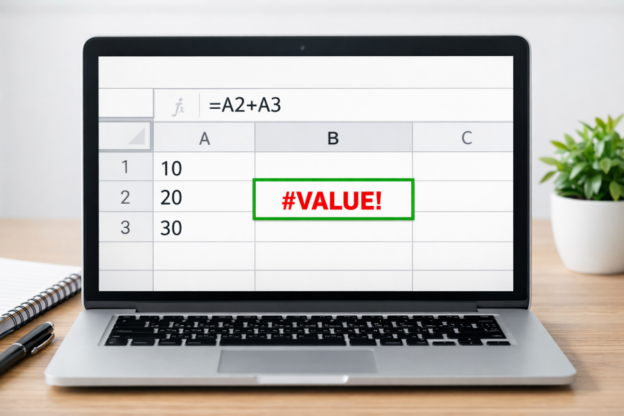
Miért nem számol a Google Sheets?
Beírsz egy képletet, és:
- nem történik semmi
- nem frissül az eredmény
- hibát jelez
- vagy egyszerűen rossz számot ad
Ha a Google Sheets nem számol, annak általában nagyon konkrét oka van. Ebben a cikkben összeszedtem a 6 leggyakoribb hibát – és azt is, hogyan javítsd őket gyorsan.
1. Az adat valójában szöveg
Ez a leggyakoribb: a cellában szám látszik, de a rendszer szövegként kezeli.
Könnyű felismerni, ha a a Formázás / Formázás törlése parancs után balra igazított, az azt jelenti, hogy szöveg. Lásd az adattípusokról szóló korábbi cikket.
Megoldás:
- Legyen tényleg szám: egyes esetekben elég a cellaformátumot számra állítani, de előfordulhat, hogy helytelen tizedes vagy ezres tagoló karakterek okozzák a hibát. Azokat cserélni kell
- vagy:
=ÉRTÉK(A1)– szövegként viselkedő számokat és dátumokat tényleges szám és dátum értékké alakít - vagy szorozd meg 1-gyel:
=A1*1
2. Dátum, ami nem dátum
A Google Sheets a dátumot számként tárolja.
Hasonlóan a szövegként viselkedő számokhoz, a dátumot is tekintheti a Google Sheets szövegnek.
Előfordulhat olyankor, amikor nem a területi beállításodnak megfelelően szerepel a dátum a cellában, pl. magyar területi beállítás ellenére amerikai sorrendben van begépelve a dátum a cellában.
Előfordulhat az is, hogy valahonnan másolás beillesztéssel került a cellába a dátum, és a Google Sheet nem „fordította át fejben” a saját logikája szerinti dátummá
Megoldás:
- Előfordulhat, hogy segít a cella formátumának módosítása dátum formátumra.
- Használható a fentebb említett ÉRTÉK függvény,
- vagy ha egyébként a dátum megjelenése megfelel a régióbeállításnak elég lehet a tagolójel tömeges cseréje, akár a meglévőről ugyanarra. Tehát pl. kijelölve az összes dátumot és ha ponttal van tagolva az év-hó-nap, akkor Ctrl+H kombinációval megnyitjuk a Csere parancsablakot, és a Keresés és Csere erre rubrikákba egyaránt a pontot gépeljük be, majd az összes cseréjére kattintunk.
- Létre tudunk hozni valódi dátumot a DÁTUM függvénnyel is:
=DÁTUM(év száma;hónap száma;nap száma)
3. Elválasztó karakter hiba (vessző vs pontosvessző)
Magyar beállítás → ;
Angol beállítás → ,
Ez hibás magyar környezetben:
=HA(A1>10, „igen”, „nem”)
Megoldás:
Használj pontosvesszőt:
=HA(A1>10; „igen”; „nem”)
4. Hivatkozási hiba (#REF!)
Ha a képlet törölt tartományra hivatkozik, nem fog működni.
Megoldás:
- Ellenőrizd a tartományt
- Ne töröld az alapadatokat
5. Körkörös hivatkozás
Ha egy képlet saját magára hivatkozik, a rendszer nem tud számolni.
Példa:
A1 = A1 + 1
Megoldás:
- Nézd át a hivatkozási láncot
- Ellenőrizd, nem tér-e vissza a kiinduló cellához
+1. Logikai érték vs szöveg
Ez a kettő nem ugyanaz:
IGAZ és „IGAZ”
A HA függvény gyakran emiatt nem működik.
Gyors ellenőrzőlista
Ha a Google Sheets nem számol:
- Az adat valóban szám?
- Nem szövegként tárolt szám?
- A dátum valódi dátum?
- Az elválasztó karakter helyes?
- Nincs körkörös hivatkozás?
- A hivatkozott tartomány létezik?
Összefoglalás
A „nem számol” probléma az esetek többségében nem bonyolult.
A legtöbb hiba:
- adattípus
- elválasztó karakter
- rossz hivatkozás
Ha ezeket rendszerszinten érted, a Google Sheets sokkal stabilabban fog működni.
Ha szeretnéd átlátni, hogyan gondolkodik a Google Sheets a háttérben, és elkerülni az ilyen hibákat, a könyvemben részletes példákkal mutatom be a működés logikáját. De jöhetsz egyéni, vagy csoportos tanfolyamra is