
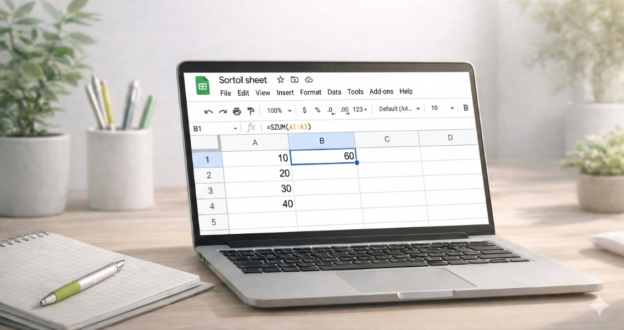
Google Sheets nem frissül? Így javítsd meg 5 perc alatt
A Google Sheets nem frissül, hiába írsz át adatokat?
Átírsz egy számot, de az összeg változatlan?
A pivot tábla nem látja az új sorokat?
Az IMPORTRANGE nem változik azonnal?
Nyugodj meg: az esetek többségében nem hiba történt.
A Google Sheets pontosan azt csinálja, amire utasítottad.
Ebben a cikkben megmutatom a 6 leggyakoribb okot, amiért a Google Sheets nem frissül – és azt is, hogyan oldd meg percek alatt.
1. A képlet fix tartományra hivatkozik
Az egyik leggyakoribb ok, amiért a Google Sheets nem számol újra, a túl szűk tartomány.
Példa:
=SZUM(A2:A10)
Ha az új adat az A11-be kerül, a képlet nem fogja figyelembe venni.
Megoldás:
- Használj teljes oszlopot:
=SZUM(A:A) - Vagy dinamikus tartományt:
=SZUM(A2:A) - Használj Előre elkészített táblázatokat
Ha rendszeresen bővül az adatbázisod, ne fix számokkal dolgozz.
2. A pivot tábla nem frissül
Ha a pivot forrástartománya például: A2:D100
akkor az A101-be írt adat nem jelenik meg.
Mit tehetsz?
- Állítsd be forrásként az egész oszlopot (A:D)
- Bővítsd a forrástartományt
- Használj dinamikus adatmegoldást
A pivot nem hibás – csak nem látja az új adatot.
3. Az IMPORTRANGE nem frissül
Az IMPORTRANGE nem egy élő kamera, inkább egy időnként frissülő fotó.
Nem valós időben frissül, előfordulhat néhány perces késés. Ez nem hiba, hanem működési sajátosság.
Gyors megoldások:
- Oldal frissítése
- Dokumentum újranyitása
- Apró módosítás az adatforrásban
- A függvény újrabeillesztése
4. A MA (TODAY) vagy a MOST (NOW) nem frissül
A MA() és MOST() nem frissül folyamatosan.
Csak bizonyos események váltanak ki újraszámítást.
Mit ellenőrizz?
- Frissítsd az oldalt
- Módosíts egy cellát
- Ellenőrizd az újraszámítási beállításokat (Fájl / Beállítások / Számítás / Újraszámítás)
5. A szám valójában szöveg
Ha a szám balra igazított, jó eséllyel szövegként van tárolva. A Google Sheets ilyenkor nem számol vele.
Olvasd el az adattípusokról írt cikkemet is ITT.
Megoldás:
- Ellenőrizd a cella formátumát
- Használd a VALUE függvényt
- Szorozd meg 1-gyel
Egy apró formázási hiba teljes kimutatásokat torzíthat.
6. Képlet helyett manuális szám szerepel
Előfordul, hogy valaki felülírta a számítást egy konkrét számmal.
Ilyenkor a cella többé nem frissül, mert nincs benne képlet. Ellenőrizd, valóban képlet van-e ott.
Összefoglalás: miért nem frissül a Google Sheets?
Ha a Google Sheets nem frissül, az esetek 90%-ában:
- túl szűk tartományt használsz
- a pivot nem látja az új adatot
- az IMPORTRANGE késik
- a MA nem számol újra
- szövegként tárolt szám szerepel
- vagy felülírták a képletet
A jó hír? Mindegyik javítható.
Szeretnél biztos, stabil, „önmagától frissülő” táblázatokat?
Ha eleged van abból, hogy a Google Sheets nem frissül,
és szeretnél olyan táblázatokat építeni, amelyek:
- automatikusan bővülnek
- hibamentesen számolnak
- pivot szinten is stabilak
- és nem omlanak össze egy új sor beszúrásától
akkor gyere Google Sheets képzésre. Tanulhatsz csoportosan, vagy egyénileg.
Ha szeretnéd rendszerszinten megérteni, hogyan érdemes dinamikus tartományokkal dolgozni, a Google Sheets könyvemben részletes példákat találsz.