
Google Sheets képlet nem működik? – Ismerd meg az adattípusokat
Ha beírsz egy képletet Google Sheetsben, és az nem számol, hibát jelez, vagy furcsa eredményt ad, a probléma nagyon gyakran nem a képletben van, hanem az adattípusban.
Ebben a cikkben megmutatom:
- milyen adattípusok léteznek Google Sheetsben,
- hogyan befolyásolják a képletek működését,
- és hogyan tudod gyorsan ellenőrizni, mi okozza a hibát.
Miért fontos az adattípus?
A Google Sheets minden cellát valamelyik adattípusba sorol:
- Szöveg
- Szám
- Dátum
- Logikai érték (IGAZ / HAMIS)
Ha egy képlet számot vár, de szöveget kap, nem fog működni.
1. Szöveg (Text)
A szöveg minden, amit a rendszer karakterláncként kezel.
Példák:
- „Teljesítve”
- „123” (igen, ez lehet szöveg!)
- Egy szóközzel kezdődő szám:
" 10" - Helytelen tizedesjel (magyar beállítások szerint vessző, nemzetközi beállítások szerint pont)
- Helytelen ezres tagoló karakterek
Tipikus hiba
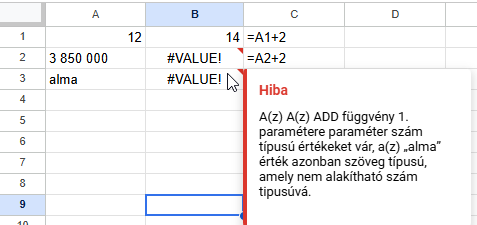
A cellában ez látszik: 3 850 000
De valójában szöveg, ezért az =A1+10 nem 3 850 010-et ad, hanem hibát.
Hogyan ellenőrizd?
- Töröld a celláról a formázást (Formázás menü, Formázás törlése menüpont → ha balra igazítva marad, akkor szövegnek számít. Ezen az sem segít, ha a cellaformátumot számra állítod.
- Használhatod a SZÖVEG.E (ISTEXT) vagy a SZÁM (NUMBER) függvényt. TRUE (IGAZ) illetve FALSE (HAMIS) eredményt fog adni.
2. Szám (Number)
A szám az, amit a rendszer matematikai műveletekhez használ.
Példák:
- 10
- 3,14
- -25
Gyakori hiba
Ez hibás: =HA(A1=”10″;”igen”;”nem”) akkor, ha az A1 valójában szám 10, nem szöveg „10”. A kettő nem ugyanaz.
3. Dátum (Date)
A dátum valójában szám. Igen, tényleg.
A Google Sheet a dátumokat sorszámként kezeli, 0100.01.01-e óta számolja a napokat. Ennek a dátumnak a számértéke -657 434, és minden következő nap a plusz egyedik nap. A cikket 2026.02.18-án írom, és ennek a napnak a számértéke 46 071. A jövőben pedig 99999.12.31 a legnagyobb dátum, amit kezelni tud. Ennek számértéke 35 830 290. 100000.01.01-ét már szövegnek tekinti.
Ezért tudom kiszámolni, hogy hány napos vagyok, vagy hány nap múlva jár le a jogosítványom, vagy mikor fog letelni egy frissen belépett dolgozó próbaideje
Ezért működik a =A1+7 ha az A1 cellában valódi dátum van.
Tipikus hiba
A dátum nem a régióbeállítások szerinti módon van beírva. Ha szeretnéd tudni a te Google Sheets beállításaid szerint hogyan kell a dátumot beírni, csak írj egy tetszőleges számot a fenti tartományban, és formázd meg a cellát dátum formátumúra. Megmutatja majd, hogy 2026.02.18, vagy 18/2/26, vagy 02/18/2026, vagy ami éppen be van állítva neked.
Ha rossz formátumban szerepel a cellában, akkor a rendszer szövegként kezeli.
Ilyenkor:
- nem lehet hozzá napokat adni,
- a függvények dátumfeltétele nem működik.
4. Logikai érték (Boolean)
Két érték létezik:
- TRUE (IGAZ)
- FALSE (HAMIS)
Ezek nem szövegek, hanem egy összehasonlításnak az eredménye. Pl. =A1>100 vagy =30+40=100-30
Gyors ellenőrzőlista – ha nem működik a képleted
- A szám tényleg szám?
- A dátum valódi dátum?
- Nincs rejtett szóköz?
- Nem keverted a szöveget és számot?
- A feltételben nem szöveget hasonlítasz számhoz?
Hogy tudsz a leggyorsabban meggyőződni arról, hogy minek számít a cellád tartalma?
Töröld a cella formátumát (lásd feljebb). A szövegek balra, a számok és dátumok jobbra, a logikai értékek középre igazodnak.
Összefoglalás
A legtöbb „nem működik a képletem” típusú hiba nem bonyolult, az esetek nagy részében az adattípus a probléma.
Ha megérted, hogy a Google Sheets hogyan kezeli a szöveget, számot, dátumot és logikai értéket, a hibák nagy része megelőzhető.
Ha szeretnéd rendszerezve, gyakorlati példákkal megtanulni, hogyan gondolkodik a Google Sheets a háttérben, a könyvemben részletesen bemutatom az adattípusok és függvények logikáját, de jöhetsz csoportos, vagy egyéni tanfolyamra.