
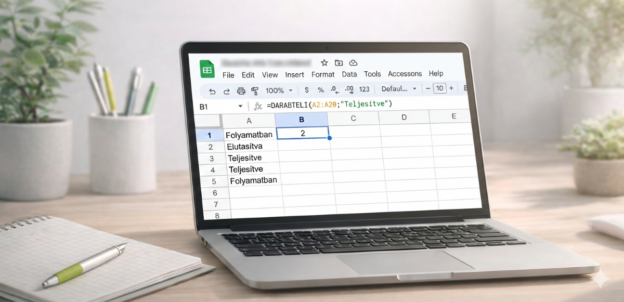
Google Sheets DARABTELI (COUNTIF) függvény – feltétel szerinti darabszám számítása
Ha arra keresel rá, hogy
„Google Sheets darabteli példa”
vagy
„Google Sheets countif hogyan működik”
akkor valószínűleg egy adott feltételnek megfelelő elemek számát szeretnéd megszámolni.
Ebben a cikkben megmutatom:
- hogyan működik a DARABTELI (COUNTIF) függvény
- hogyan írjuk helyesen a képletet
- mik a leggyakoribb hibák
Mi a DARABTELI (COUNTIF) függvény Google Sheetsben?
A DARABTELI függvény (angolul: COUNTIF) egy megadott tartományban megszámolja azokat a cellákat, amelyek megfelelnek egy feltételnek.
Szintaxis:
=DARABTELI(tartomány; feltétel)
Angol nyelvű környezetben:
=COUNTIF(range, criterion)
Egyszerű példa
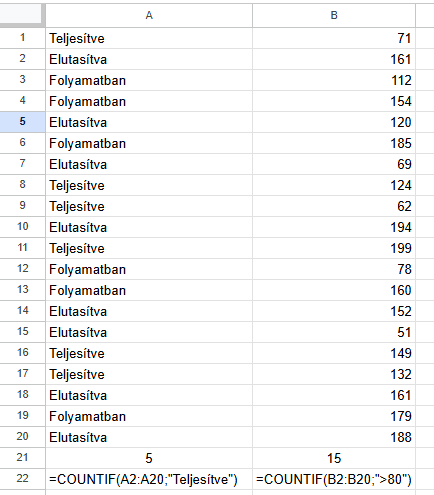
Tegyük fel, hogy az A2:A20 tartományban szerepelnek státuszok:
- Teljesítve
- Folyamatban
- Elutasítva
A „Teljesítve” státusz darabszámát így számolod:
=DARABTELI(A2:A20;”Teljesítve”)
Angol verzióban:
=COUNTIF(A2:A20,”Teljesítve”)
A képlet megszámolja, és kiírja, hányszor szerepel a „Teljesítve” szó a megadott tartományban.
Szám szerinti feltétel
Ha például egy oszlopban pontszámok vannak, és azt szeretnéd tudni, hány darab 80 feletti érték szerepel:
=DARABTELI(B2:B0;”>80″)
Fontos: az összehasonlító jelet idézőjelbe kell tenni.
Több feltétel esetén?
A DARABTELI csak egy feltételt kezel.
Ha több feltételre szeretnél szűrni (pl. „Teljesítve” ÉS 2024-es dátum), akkor a DARABHATÖBB (COUNTIFS) függvényt kell használni.
Ez már egy külön téma – külön cikkben fogom bemutatni.
Gyakori hibák a DARABTELI (COUNTIF) függvény használatakor
1. Elválasztó karakter probléma
Magyar beállítás esetén: ; (pontosvessző)
Angol beállítás esetén: , (vessző)
Ha rossz elválasztót használsz, hibaüzenetet kapsz.
2. Idézőjel hiánya
Ez hibás:
=DARABTELI(A2:A20;Teljesítve)
A szöveges feltételt mindig idézőjelbe kell tenni, vagy hivatkozhatsz egy cellára, ahova az adott szöveges kritérium be van írva
3. Szám és szöveg keverése
Ha egy oszlopban számok szövegként vannak tárolva, a feltétel nem biztos, hogy működni fog.
Érdemes ellenőrizni az adattípust.
Az adattípusoknak fél órát szoktam szentelni 9 alkalmas kezdő-középhaladó tanfolyamon, ugyanis annyira fontos téma.
Egy cikket is írtam róla, itt megtalálod: Google Sheets – Miért nem működik a képletem?
Gyors ellenőrzőlista
- Tartomány helyes?
- Idézőjelek vagy cellahivatkozás rendben?
- Elválasztó karakter megfelelő?
- A függvénynév a beállításhoz igazodik?
Összefoglalás
A DARABTELI (COUNTIF) függvény az egyik legegyszerűbb és leggyakrabban használt eszköz Google Sheetsben, ha feltétel alapján szeretnél darabszámot kapni.
Egy jól megírt képlettel gyorsan ellenőrizheted például:
- hány feladat készült el
- hány ügyfél aktív
- hány érték halad meg egy küszöböt
Ha szeretnéd a Google Sheets függvényeket rendszerezve, gyakorlati példákkal megtanulni, a könyvemben lépésről lépésre mutatom be a legfontosabb képleteket kezdőtől haladó szintig.
Kattints a képre:

Ha a HA (IF) függvény érdekel, itt találsz róla egy bejegyzést.