A legtöbb Google Sheets táblázat ugyanazt a logikát követi:
adatok → logikai döntések → szűrés → rendezés → eredmény.
Ha így építed fel a táblázatot, sokkal átláthatóbb lesz, és kevesebb képletre lesz szükség.

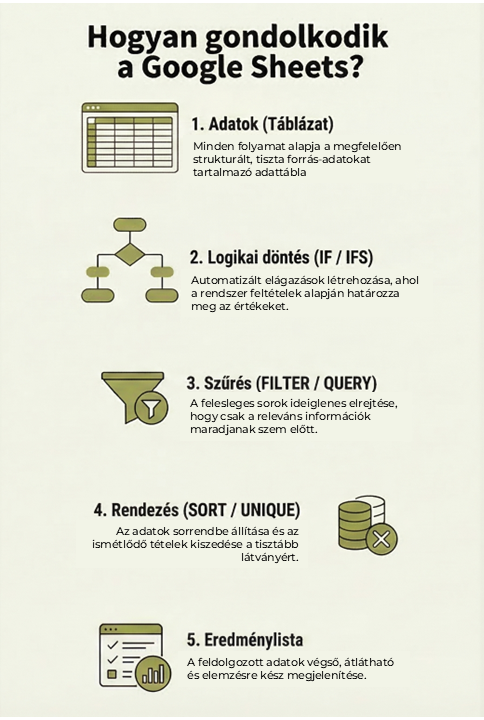
A legtöbb Google Sheets táblázat ugyanazt a logikát követi:
adatok → logikai döntések → szűrés → rendezés → eredmény.
Ha így építed fel a táblázatot, sokkal átláthatóbb lesz, és kevesebb képletre lesz szükség.

Van egy táblázatod több száz sorral, de neked csak néhány sorra lenne szükséged belőle?
Erre sokan a beépített szűrőt használják.
Ez teljesen rendben van, ha csak gyorsan rá akarsz nézni valamire.
De mi van akkor, ha:
Ilyenkor jön képbe a FILTER függvény. A segítségével képlettel szűröd ki az adatokat és az eredmény automatikusan frissül, ha változik a forrás táblázat.
A FILTER egy olyan függvény, amely egy tartományból csak azokat a sorokat jeleníti meg, amelyek megfelelnek egy feltételnek.
A függvény neve magyar felületen is FILTER, holott az Excelben ennek van magyar neve: SZŰRŐ
Alapszintaxis:
=FILTER(tartomány; feltétel)
Ez két dolgot jelent:
A függvény minden sort megvizsgál, és csak azokat adja vissza, amelyek megfelelnek a feltételnek.
Tegyük fel, hogy van egy értékesítési táblázatod.
| Város | Termék | Összeg |
|---|---|---|
| Budapest | Laptop | 350.000 |
| Debrecen | Monitor | 90.000 |
| Budapest | Billentyűzet | 15.000 |
Ha csak a budapesti értékesítéseket szeretnéd látni, használd ezt a képletet:
=FILTER(A2:C20; A2:A20=”Budapest”). A Budapest szót egy cellába is beírhatod, és arra a cellára is hivatkozhatsz.
Mi történik ilyenkor?
A képlet végignézi az A oszlopot, és csak azokat a sorokat adja vissza, ahol a város Budapest.
Az eredmény egy új lista lesz.
És ami igazán hasznos: ha a forrás táblázat vagy a feltétel változik, a lista automatikusan frissül.
A FILTER igazán akkor lesz erős eszköz, amikor több feltételt kombinálsz.
Például csak azokat a sorokat szeretnéd látni, ahol
A képlet:
=FILTER(A2:C20; A2:A20=”Budapest”; C2:C20>100000)
A működés logikája egyszerű: a FILTER függvény csak azokat a sorokat adja vissza, amelyek minden feltételnek megfelelnek.
Ha egy sorban bármelyik feltétel nem teljesül, nem kerül bele az eredménybe.
Ha már használtad a SZUMHATÖBB, ÁTLAGHATÖBB függvényeket, akkor a logika ismerős lesz.
A különbség annyi, hogy itt nem szummázunk vagy átlagolunk, hanem sorokat kapunk vissza.
A feltétel tartományának pontosan ugyanannyi sorból kell állnia, mint a szűrt tartománynak.
Ez például hibát fog adni:
=FILTER(A2:C20; A2:A10=”Budapest”)
Ha egyetlen sor sem felel meg a feltételnek, az eredmény #N/A lesz.
Ez nem hiba, csak azt jelenti, hogy nincs találat. Beágyazhatod a függvény a HAHIBA függvénybe, hogy N/A helyett valami értelmes eredményt, pl. a „Nincs adat” feliratot adja vissza.
A FILTER különösen hasznos, ha:
Ilyenkor sokkal stabilabb megoldás, mint a kézi szűrők.
A FILTER függvény segítségével:
Ha egyszer elkezded használni, gyorsan rájössz, hogy sok feladatnál kiváltja a manuális szűrőket.
Ha szeretnéd rendszerezve megtanulni a Google Sheets használatát – nem csak függvényeket, hanem valódi munkafolyamatokat is – a könyvemben részletesen bemutatom:

Van az a pillanat, amikor ránézel a táblázatodra, és pontosan tudod, mit szeretnél megtudni.
Például:
A gond csak az, hogy ezekre a kérdésekre a sima SZUM vagy ÁTLAG nem tud válaszolni.
Túl sok adat van a táblázatban.
És téged nem az egész oszlop érdekel, hanem csak azok a sorok, amelyek megfelelnek bizonyos feltételeknek.
Pont erre valók a SZUMHATÖBB és az ÁTLAGHATÖBB függvények a Google Sheets-ben.
Ezekkel:
Ebben a cikkben megnézzük:
Mindkét függvény akkor hasznos, ha csak bizonyos sorokat szeretnél figyelembe venni egy táblázatban.
A SZUMHATÖBB (angolul: SUMIFS) egy olyan függvény, amely több feltétel alapján adja össze az adatokat.
Ez azt jelenti, hogy nem az egész oszlopot számolja össze, csak azokat a sorokat, amelyek megfelelnek az általad megadott feltételeknek.
=SZUMHATÖBB(összeg_tartomány; feltétel_tartomány1; feltétel1; feltétel_tartomány2; feltétel2; …)
Fontos szabály:
Tegyük fel, hogy egy rendelési táblázatban dolgozol:
| Termék | Régió | Bevétel |
|---|---|---|
| Laptop | Budapest | 250.000 |
| Monitor | Budapest | 80.000 |
| Laptop | Győr | 210.000 |
| Laptop | Budapest | 180.000 |
Ha azt szeretnéd kiszámolni, mennyi bevétel érkezett Laptopból Budapesten, akkor a képlet:
=SZUMHATÖBB(C2:C100; A2:A100; „Laptop”; B2:B100; „Budapest”)
A függvény ilyenkor:
Az ÁTLAGHATÖBB (angolul: AVERAGEIFS) ugyanazzal a logikával működik, mint a SZUMHATÖBB.
A különbség csak annyi, hogy nem összead, hanem átlagot számol.
=ÁTLAGHATÖBB(átlag_tartomány; feltétel_tartomány1; feltétel1; …)
Ugyanebből a táblázatból kiszámolhatjuk az átlagos budapesti laptop rendelést.
=ÁTLAGHATÖBB(C2:C100; A2:A100; „Laptop”; B2:B100; „Budapest”)
A folyamat ugyanaz:
A SZUMHATÖBB tipikus felhasználási területei:
Egyszerű szabály:
Ha több feltétel alapján kell összeadni az adatokat, a SZUMHATÖBB a megfelelő függvény.
Az ÁTLAGHATÖBB akkor hasznos, ha átlagot szeretnél számolni feltételek alapján.
Például:
Az egyik leggyakoribb hiba, hogy a tartományok mérete eltér.
Például:
A2:A100
B2:B200
Ilyenkor a függvény hibát adhat.
Mindig azonos méretű tartományokat használj.
Ha a számok valójában szövegként vannak tárolva, a függvény nem fog helyesen számolni.
Ez gyakran importált adatoknál fordul elő.
Szöveges feltételeknél mindig használj idézőjelet.
Például:
„Laptop”
A két eszköz hasonló problémát old meg, de nem ugyanarra valók.
Képzeld el a következő helyzetet:
Van egy rendelési táblázatod több ezer sorral. A főnököd odajön, és megkérdezi:
„Mennyi bevétel jött Laptopból Budapesten?”
Erre kétféleképpen reagálhatsz.
Nyitsz egy pivot táblát, és néhány húzással megkapod a választ.
A pivot tábla különösen hasznos, ha adatokat szeretnél elemezni vagy feltárni.
Például:
A pivot inkább elemző eszköz.
Most képzeld el, hogy ugyanez a szám kell egy dashboardon, vagy be szeretnéd építeni egy másik függvénybe, esetleg tovább számolnál vele.
Ilyenkor a SZUMHATÖBB sokkal praktikusabb:
=SZUMHATÖBB(C2:C100; A2:A100; „Laptop”; B2:B100; „Budapest”)
A SZUMHATÖBB és az ÁTLAGHATÖBB a Google Sheets egyik leghasznosabb függvénye.
Segítségükkel:
Ha már használod a DARABHATÖBB függvényt, ezek a következő lépések a hatékony adatelemzés felé.
Ha szeretnéd megtanulni, hogyan építs stabil, automatikusan frissülő kimutatásokat Google Sheets-ben, a könyvemben magyarázatokat és gyakorlati feladatokat is találsz.

Volt már olyan, hogy nem az összes adat érdekelt, hanem csak egy nagyon konkrét részhalmaz?
Nem az összes „Teljesítve” feladat, hanem a márciusi, teljesített feladatok.
Nem az összes számla, hanem a 100 000 Ft feletti és már kifizetett tételek.
Ilyenkor a Google Sheets DARABHATÖBB (angolul: COUNTIFS) függvényére van szükséged.
Ez a függvény több feltétel alapján számol – pontosan azt, amire valóban kíváncsi vagy.
A DARABHATÖBB több feltétel alapján számolja meg az adatokat.
Szintaxis:
=DARABHATÖBB(tartomány1; feltétel1; tartomány2; feltétel2; …)
Fontos szabály:
Tegyük fel, hogy van egy feladatlistád:
| Dátum | Státusz |
|---|---|
| 2024.03.02 | Teljesítve |
| 2024.03.05 | Folyamatban |
| 2024.03.12 | Teljesítve |
A kérdés: Hány „Teljesítve” státuszú feladat volt 2024 márciusában?
=DARABHATÖBB(
B2:B100; "Teljesítve";
A2:A100; ">=2024.03.01";
A2:A100; "<=2024.03.31"
)
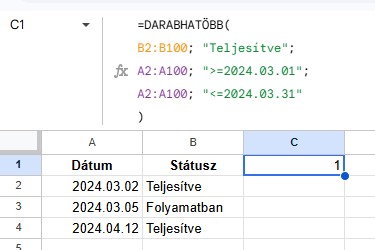
Itt három feltétel működik együtt:
Ez már nem sima darabszám, ez célzott szűrés.
A dátum a Google Sheetsben valójában számként tárolódik, ezért biztonságosabb így írni:
=DARABHATÖBB(
A2:A100; ">="&DÁTUM(2024;3;1);
A2:A100; "<="&DÁTUM(2024;3;31)
)
Így a formátum nem fog hibát okozni.
Kérdés: Hány 100 000 Ft feletti számla van „Kifizetve” státuszban?
=DARABHATÖBB(
B2:B100; ">100000";
C2:C100; "Kifizetve"
)
Ez a klasszikus pénzügyi kombináció:
Ha az egyik tartomány A2:A100, a másik A2:A200 → hiba.
A tartományok mérete legyen azonos.
Ha a 100000 valójában szövegként van tárolva, a feltétel nem fog működni.
Ilyenkor nem a képlet a hibás, hanem az adattípus. Erről írtam egy cikket is.
A dátum számként létezik a háttérben.
Ezért érdemes a DÁTUM függvényt használni több feltételes dátum szűrésnél.
A DARABHATÖBB különösen hasznos:
Ha rendszeresen több feltétel alapján kell adatokat számolnod Google Sheetsben, ez az egyik legfontosabb függvény.
A Google Sheets DARABHATÖBB:
Ha az egyfeltételes DARABHA már megy, a DARABHATÖBB a következő logikus lépés.
Nem bonyolultabb.
Csak precízebb.
Ha nem csak darabszámokat, hanem összegeket vagy átlagokat szeretnél, nézd meg a SZUMHATÖBB és ÁTLAGHATÖBB függvényekről szóló cikkemet is.
Ha szeretnél nemcsak függvényeket bemagolni, hanem érteni is, hogyan épülnek fel az átlátható, többfeltételes kimutatások Google Sheetsben, a könyvemben végigvezetlek a teljes gondolkodási folyamaton. A csoportos tanfolyamon illetve az egyéni oktatásokon pedig gyakorló példákkal, valódi üzleti helyzetekkel értheted meg a működését.

A Google Sheets nem frissül, hiába írsz át adatokat?
Átírsz egy számot, de az összeg változatlan?
A pivot tábla nem látja az új sorokat?
Az IMPORTRANGE nem változik azonnal?
Nyugodj meg: az esetek többségében nem hiba történt.
A Google Sheets pontosan azt csinálja, amire utasítottad.
Ebben a cikkben megmutatom a 6 leggyakoribb okot, amiért a Google Sheets nem frissül – és azt is, hogyan oldd meg percek alatt.
Az egyik leggyakoribb ok, amiért a Google Sheets nem számol újra, a túl szűk tartomány.
Példa:
=SZUM(A2:A10)
Ha az új adat az A11-be kerül, a képlet nem fogja figyelembe venni.
=SZUM(A:A)=SZUM(A2:A)Ha rendszeresen bővül az adatbázisod, ne fix számokkal dolgozz.
Ha a pivot forrástartománya például: A2:D100
akkor az A101-be írt adat nem jelenik meg.
A pivot nem hibás – csak nem látja az új adatot.
Az IMPORTRANGE nem egy élő kamera, inkább egy időnként frissülő fotó.
Nem valós időben frissül, előfordulhat néhány perces késés. Ez nem hiba, hanem működési sajátosság.
A MA() és MOST() nem frissül folyamatosan.
Csak bizonyos események váltanak ki újraszámítást.
Ha a szám balra igazított, jó eséllyel szövegként van tárolva. A Google Sheets ilyenkor nem számol vele.
Olvasd el az adattípusokról írt cikkemet is ITT.
Egy apró formázási hiba teljes kimutatásokat torzíthat.
Előfordul, hogy valaki felülírta a számítást egy konkrét számmal.
Ilyenkor a cella többé nem frissül, mert nincs benne képlet. Ellenőrizd, valóban képlet van-e ott.
Ha a Google Sheets nem frissül, az esetek 90%-ában:
A jó hír? Mindegyik javítható.
Ha eleged van abból, hogy a Google Sheets nem frissül,
és szeretnél olyan táblázatokat építeni, amelyek:
akkor gyere Google Sheets képzésre. Tanulhatsz csoportosan, vagy egyénileg.
Ha szeretnéd rendszerszinten megérteni, hogyan érdemes dinamikus tartományokkal dolgozni, a Google Sheets könyvemben részletes példákat találsz.